Как да създам космически фон с Texturino в Adobe Illustrator - rboom
Учебни материали
За да завършите този урок, ще ви трябват следните материали:
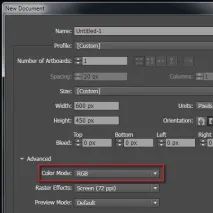
Стартирайте Adobe Illustrator и създайте нов документ (Cmd/Ctrl + N), задайте необходимия размер на работната зона и изберете RGB цветен режим.
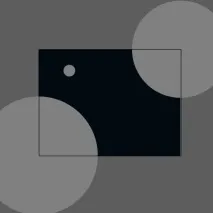
Създайте черен правоъгълник, съответстващ на размера на работната зона и три кръга, които ще показват позицията на небесните тела. Цветът на тези кръгове все още няма значение.
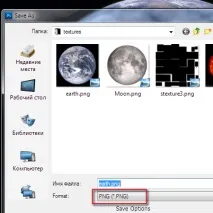
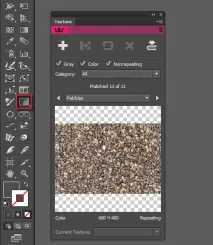
Отворете панела Texture на приставката Texturino (Window> Texturino> Panel Texture) или кликнете върху иконата на инструмента в панела Tools, който автоматично ще отвори панела. Еха! Приятно подобрение.
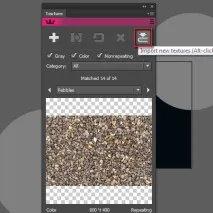
Щракнете върху бутона Импортиране на нови текстури в панела и изберете всички 4 текстури в диалоговия прозорец, който се отваря, след което щракнете върху бутона Импортиране.
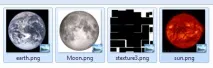
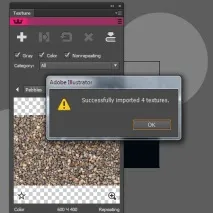
Сега можем да видим нашите текстури в падащия списък на панела Текстура.
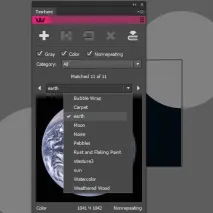
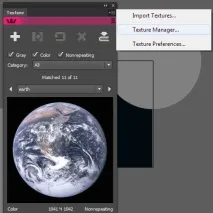
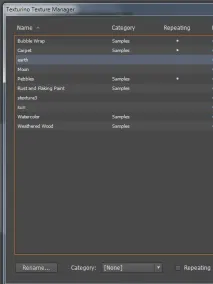
Можете също да управлявате всички текстури в диалоговия прозорец Texture Manager, който се отваря от падащото меню на панела Texture.
Изберете кръга в долния ляв ъгъл, изберете необходимата текстура и кликнете върху бутона Добавяне на нова текстура в панела Текстура.
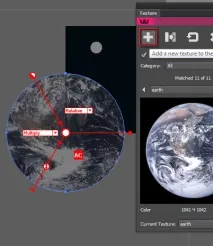
Текстурата беше незабавно добавена към избрания обект и се появи система за анотиране, която ви позволява удобно да контролирате текстурата. С негова помощ можем да променим режима на смесване на текстурата, да контролираме нейния мащаб, непрозрачност и да завъртим.
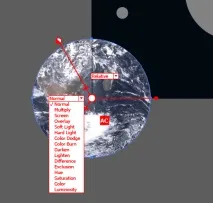
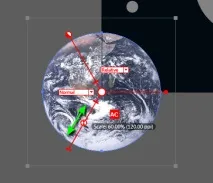
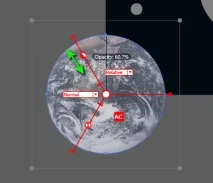
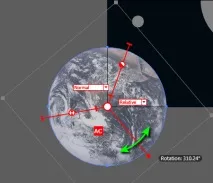
Добре, нека приложим Multiply Blending Mode, намалим го до размера и го завъртим, както е показано на изображението по-долу.
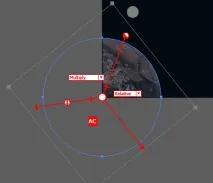
Обектът, към който е приложена текстурата, не е загубил своите векторни свойства. Нека приложим радиален градиент към него, който се състои от няколко нюанса на синьото. Това ще създаде сянка на повърхността на Земята и ще й придаде необходимия син оттенък.
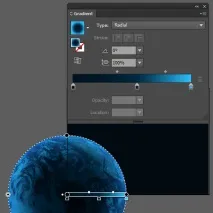
Сега нека създадем кръг и го поставим под планетата. Приложете радиален градиент към този кръг, който съдържа светло циан, синьо и черно.
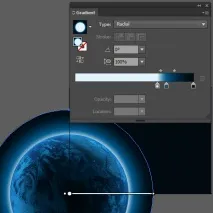
По този начин създадохме ефекта на блясъка на атмосферата.
Сега да започнем да създаваме слънцето. Нанесете слънчева текстура върху кръга в горния десен ъгъл с помощта на панела Текстура и го мащабирайте с помощта на системата за анотиране.
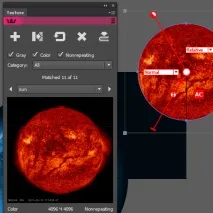
Напълнете кръга с жълто и приложете режима на смесване на екрана в системата за анотиране Texturino.
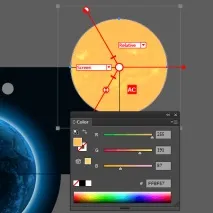
Възнамерявам слънцето да изглежда по различен начин, така че се изисква корекция на цветовете на растерната текстура. Това може да стане с помощта на приставката Phantasm, която ще ни позволи да не напускаме Adobe Illustrator, без да губим време за редактиране във Photoshop и прескачане между двете приложения в случай на неправилна корекция. Приставката ни позволява да избираме необходимите цветове, като вземаме предвид цвета на фона и околните обекти. И така, отидете на Effect> Phantasm> Hue/Saturation ... и променете нюанса на слънцето, както е показано на изображението по-долу.