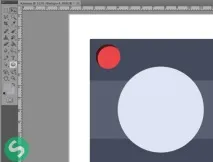
Как да създадете плоска икона със собствените си ръце
Невъзможно е да създадете красив дизайн на уебсайт, ако нямате умения за работа с Adobe Photoshop. Поне най-основните. Никога не е късно да научите това. Но този урок не е за основите на Photoshop. Малко се отдалечих от темата за изграждане на сайтове в този урок и реших да покажа как можете да създадете икона на плоска камера. Създаването му е много лесно, дори и най-начинаещият потребител на Adobe Photoshop може да го направи.
1. Създайте основа за иконата Flat
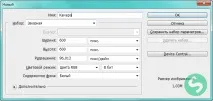
Създайте ново платно или чрез менюто "Файл -> Ново ..."или с помощта на клавишната комбинация CTRL + N със следните размери:
Сега трябва да изберете цвета, който искате да започнете да създавате иконата. За да направите това, в панела вляво кликнете веднъж върху квадрата (номер 1 на изображението по-долу), който е вляво. Ще се отвори прозорец, както е на изображението по-долу:
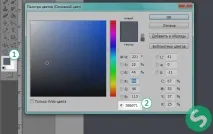
След това в полето под номер 2 въведете следващия цвят, но без решетката - # 424a5b. След това натиснете бутона "OK".
Създайте нов слой CTRL + SHIFT + N .
Вече избрахме цвят и сега ще нарисуваме блок, който ще бъде основният за иконата на камерата. Вляво изберете инструмента за закръглени правоъгълници (номериран 1 на изображението по-долу). В горната част можете да му дадете малък радиус на закръгляване (моят е ‘0,07 см’). След това нарисувайте правоъгълник в областта отдясно (под номер 2):
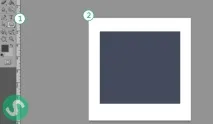
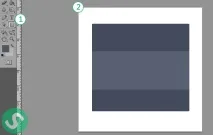
След това направете малък блок с по-светъл цвят в центъра на иконата на плоска камера. Създайте нов слой CTRL + SHIFT + N. За да направите това, вляво в панела изберете инструмента "Правоъгълник"и направете такъв блок, както се вижда по-долу:
2. Осъществяване на индикатора на камерата
Ние имаме основата. След това правим индикатор. Това ще бъде обикновен кръг с вътрешна сянка. Сега да преминем към създаването му.
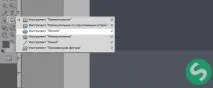
В панела вляво изберете инструмента "Елипса":
Ние правим основния цвят (писах за това по-горе) # ec4549 .
Създайте нов слой CTRL + SHIFT + N .
И докато държите натиснат клавиша SHIFT (за да нарисувате кръг, а не овал), нарисувайте малък кръг:
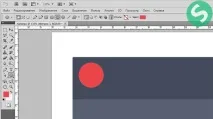
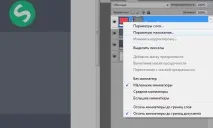
Изберете го в панела на слоевете (ако не е съгласен с вас, можете да го включите в "Прозорец -> Слоеве") този нов слой с кръг и щракнете с десния бутон върху него. След това изберете"Опции за смесване"
Поставяме отметка пред елемента "Вътрешна сянка"И след това задайте всички стойности, както е в моя образ:
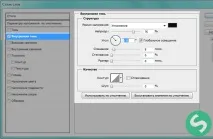
Не забравяйте да натиснете бутона след всички промени.Добре".
3. Създайте обектива на иконата на камерата
Нека да преминем към създаването на обектива на нашата камера.
Вече избрахме инструмента "ЕлипсаСъздайте нов слой CTRL + SHIFT + N. Направете цвета на преден план # dde5f5 .
И като задържите клавиша SHIFT, нарисувайте следващия кръг.