Как да свържете компютър към телевизор чрез wifi
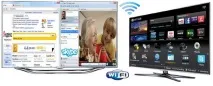
В описанието или инструкциите производителят посочва дали телевизорът е в мрежа или не. Освен това документите предвиждат възможността за свързване към конкретни устройства и какъв софтуер е необходим за това. Като правило не всички адаптери са подходящи за приемници, това се дължи на факта, че производителите инсталират драйвери на устройството фабрично и е невъзможно да ги смените. Решението на проблема е закупуването на адаптер от същата компания като телевизора.
Свързване на телевизор чрез WiFi
Всеки знае този метод за свързване на телевизия чрез интернет на телевизор. Но в допълнение към вграденото безжично мрежово устройство е необходимо всички мрежови устройства да се обслужват чрез общ рутер. Ако телевизорът поддържа технология WiFi Direct, тогава е достатъчно да се свържете с активна връзка. Не са необходими отделни инструкции за свързване по този начин, това се случва автоматично чрез вградените функции на телевизора или друго устройство с WiFi поддръжка.
Също така трябва да настроите DLNA сървър, т.е. споделяйте пакети в мрежата и ги прави достъпни за сдвоени устройства. Най-лесният начин да направите данните си публични е да зададете типа мрежа на Домашна или Частна. Системата автоматично прави публични каталози с документи, филми, музика. Ако трябва да отворите папки и файлове за други устройства, трябва да отидете в свойствата на обекта и да отидете в раздела Access.
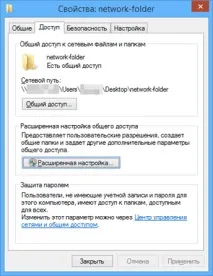
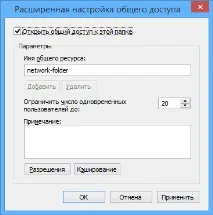
Ако трябва да отворите папки и файлове за други устройства, отидете на свойствата на обекта.
Има и друг глобален метод - чрез Explorer или Windows Control Panel. Ако имате Windows 8, изберете елемента Мрежа и кликнете върху съобщението, което се показва над списъка с устройства. Препоръчваме ви стриктно да следвате инструкциите.
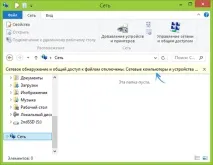
Има и друг глобален начин - чрез контролния панел на Explorer или Windows.
Ако имате Windows 7 и по-стари, раздел Мрежа или Мрежови връзки ще изглежда различно, но медийните сървъри са конфигурирани по подразбиране.
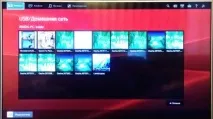
Сега можете да прехвърлите изображението от лаптопа към телевизора. За целта се обадете в контекстното меню и изберете елемента „Възпроизвеждане до ...“. В този момент системата автоматично ще предложи модела на свързания мастер. След това се активира безжично управление на телевизора през компютъра.
Ако искате да възпроизведете MKV филми, този опит ще се провали. Този тип данни не се показват на телевизионния екран и компютърът няма възможност за възпроизвеждане с помощта на посоченото устройство. Обикновено системата работи с AVI файлове.
Функция за безжичен монитор
По-рано описахме как да свържете компютър към телевизор чрез WiFi и да предавате информация безжично. Сега ще говорим за това как да свържете монитор към компютър и да излъчвате всякакви данни от преносимо оборудване. Тази функция се нарича безжичен монитор.
Днес такива технологии са известни:
В този случай можете да използвате WiFi директно, тъй като за този тип сдвояване не е необходим рутер.
Предпоставка е телевизионната поддръжка за технологията Miracast. Ако преди 5 години е било необходимо да закупите преносим адаптер, но съвременните устройства са оборудвани с Miracast или да го придобият с актуализация или фърмуер.
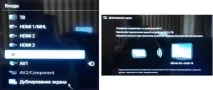
Предпоставка е телевизионната поддръжка за технологията Miracast
Технология за свързване
Обмислете инструкциите как да прехвърлите изображение от компютър на телевизор.
- Активираме поддръжка за Miracast или WiDi по телевизията. Достатъчно е да стартирате samsung WiFi адаптера за телевизора на тази компания. Тази функция се нарича Screen Mirroring и може да бъде намерена в мрежовите настройки. При представителите на други компании името на функцията е различно, но интуитивно можете да познаете какво е заложено.
- За да откриете безжичния монитор, стартирайте програмата Intel Display, установете връзка. Понякога системата може да поиска ключ за сигурност.
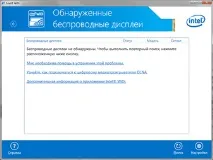
Стартирайте Intel Display, за да откриете безжичния монитор.
- Ако имате Windows 8, отворете лентата с препратки, откъдето стартирате Miracast. Отидете на Devices - Projector. Инсталирайте „Изпращане на екран“.
- След това изберете "Добавяне на дисплей". Ако използвате нелицензирана операционна система, може да не видите този елемент, тъй като Miracast не се поддържа от системата. Това ще помогне да се отговори на въпроса защо Samsung TV не се свързва с WiFi. За да разрешите проблема, ще ви помогне актуализирането на драйверите на безжичния модул.
Свързване на телевизор без безжичен адаптер
Разбира се, не всеки може да си позволи Smart TV. Ако вашият телевизор има HDMI вход, тогава можете лесно да свържете устройството към интернет без много кабели. Единственото условие е да закупите hdmi WiFi адаптер за телевизора.
Сред тях са:
- Google Chromecast, който е Wi-Fi адаптер за LG телевизори и други модели;
- Android Mini PC. Всяко устройство, свързано към HDMI порта на телевизора, ще работи. В резултат на това ще се окаже, че свързва таблета чрез WiFi към телевизора, контролирайки го чрез системата Android;
- Intel представи Intel Compute Stick - миниатюрен компютър, който се свързва с обикновен порт на телевизор.
Описаните опции сдвояват телевизора с интернет и WiFi чрез други устройства.
Към днешна дата са известни специални адаптери Miracast. Това е вид WiFi приставка за телевизор, осигуряваща високоскоростна връзка.
Настройването на връзка чрез безжични модули предоставя много значителни предимства, включително:
- няма досадни проводници, които ограничават наличността на устройства;
- високоскоростен достъп до интернет;
- бърза връзка и показване на компютърни библиотеки с файлове;
- достъп до файлове от други мобилни устройства.
Сега знаете как да свържете компютъра си с телевизора чрез WiFi.