Как да разпространявам Wi Fi от лаптоп, Компютър за манекени
Ако нямаме Wi Fi рутер, тогава лаптопът може лесно да поеме функциите си, тъй като рутерът е просто високоспециализиран компютър и почти всеки, дори не най-мощният лаптоп, оборудван с Wi Fi модул, може спокойно да се справи със своите работа.
Така че, ако трябва да споделяме Wi-Fi от лаптоп, имаме два начина. Можем да се възползваме от стандартните функции на Windows 7/8/10 или да използваме софтуер на трети страни за това.
Ние разпространяваме Wi Fi, използвайки стандартни инструменти на Windows 7
Разпространение на WiFi с помощта на командния ред и netsh
За тези, които не харесват предишния метод по някаква причина, има алтернатива под формата на командата netsh console. Процедурата за тази опция е следната:
- Отворете бележника и напишете в него: netsh wlan задайте hostednetwork mode = allow ssid = "Your_network_name" key = "password" keyUsage = persistent
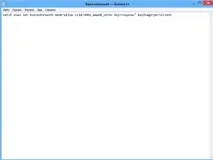
- В полето ssid, вместо "Your_network_name", въведете името на мрежата и в ключовото поле паролата за достъп до WiFi. Запазете текстовия файл.
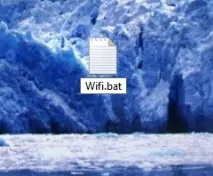
- Сега променете разширението му от .txt на .bat. За да направите това, щракнете с десния бутон върху файла и изберете „преименуване“.Полученият .bat файл трябва да се изпълнява с права на администратор. За да направите това, кликнете върху получения файл .bat и изберете елемента "стартиране като администратор" в контекстното меню. След като изпълните тези стъпки, ще стартирате автоматичната инсталация на драйвера за виртуален Wi-Fi адаптер и ще създадете нова безжична мрежова връзка в мрежови връзки.
- След това трябва да разрешите на създадената мрежа достъп до Интернет. За да направите това, щракнете с десния бутон върху връзката, чрез която осъществявате достъп до Интернет (тя може да бъде намерена в Центъра за мрежи и споделяне) и изберете раздела Достъп в свойствата. Тук трябва да поставите отметка пред елемента „Разрешаване на други мрежови потребители да използват интернет връзката на този компютър“ и в менюто „Връзка с домашна мрежа“ да посочите новата безжична връзка, която сте създали. Щракнете върху OK.
- Сега просто трябва да стартирате създадената безжична мрежа. За да направите това, използвайте командата: netsh wlan start hostednetwork