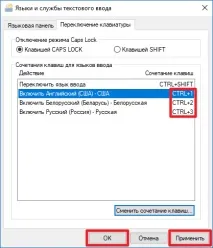
Как да промените превключването на езика в Windows 10
Почти всички потребители на Windows 10 от страните от ОНД имат на компютъра си 2-3 инсталирани клавиатурни оформления. По подразбиране клавишната комбинация Shift + Alt се използва за превключване между тях (Win + Space също работи). Но не всеки го намира за достатъчно удобен, така че в този кратък урок ще ви покажем как да го промените.
Как да промените клавишната комбинация на системата, за да превключите езика
Microsoft все още не е преместил тази опция в новото приложение Настройки, така че ще трябва да използвате контролния панел.
-
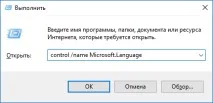
Щракнете Win + R. Въведете следната команда и щракнете Въведете: контрол/име Microsoft.Language. Можете да намерите всички команди за преминаване към контролния панел в статията „Как бързо да отворите който и да е раздел от контролния панел в Windows 10“.
Готово, сега езиците ще бъдат превключени с помощта на комбинацията, която сте задали. Имайте предвид, че този метод работи само за вашия акаунт. Ако искате новата комбинация да работи на екрана за вход, както и за други потребители, използвайте инструкциите по-долу.
Как да настроите клавишна комбинация, за да активирате определен език
Можете да зададете клавишна комбинация на системата не само за превключване, но и за активиране на определен език. Това е полезно, ако компютърът ви използва множество локализации.
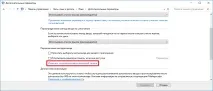
- Както в горните инструкции, отидете на Контролен панел (Win + R - контрол) - Часовник, език и регион - Език - Разширени опции и кликнете върху Променете клавишните комбинации на езиковата лента.
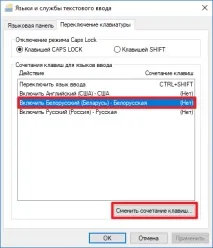
- Изберете елемента, съответстващ на езика, от който се нуждаете, и кликнете върху бутона Променете клавишната комбинация.
- Поставете отметка в квадратчето Използвайте клавишна комбинация, персонализирайте удобните за вас бутони и натиснете Добре.
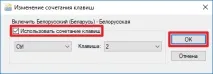
- Ако е необходимо, променете настройките за останалите езици, след което щракнете Приложи и Добре.