Как да премахнете воден знак от снимка с Photoshop
Photoshop е професионален инструмент, широко използван за редактиране на изображения на устройства с Mac или Windows, всъщност повечето от тези уеб инструменти са сложни за учене и начинаещите трудно ще започнат да премахват водни знаци с този инструмент. По принцип водният знак се появява на изображението, за да разпознае собственика. Тук ви предлагаме опростен урок за премахване на воден знак от снимка с фотошоп, както и лесни алтернативи на Photoshop, които могат да се справят с този воден знак.
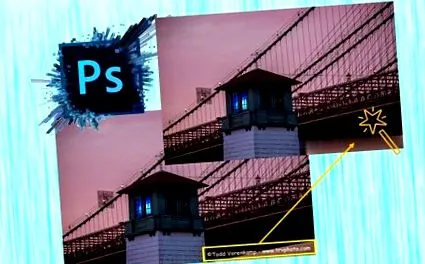
- С Photoshop
- С алтернативи на Photoshop
| Обработвайте снимки в пакет |
| Интуитивен интерфейс |
| Множество инструменти за избор на воден знак |
| IA метод |
Как да премахнете воден знак от снимка с Photoshop
За да ви помогнем да премахнете воден знак от снимка с фотошоп, ние сме подготвили най-лесното ръководство за вас. Просто трябва да го следвате, за да започнете работата си.
- Отворете софтуера "Photoshop> Файл", за да отворите изображението си.
- След това изберете "Инструмент за бърз избор" от лентата с инструменти вляво. Можете също да натиснете клавиша "S", за да го изберете.
NB: Можете да използвате „Ctrl + Z“, за да отмените и повторите стъпката. "Ctrl + S", за да запазите изображението и да промените формата на jpeg при запис.
Как да премахнете воден знак с алтернативи на Photoshop
Премахване на воден знак Apowersoft (Windows)
Ако не искате да премахвате воден знак от снимка с Photoshop, Apowersoft Remover за воден знак е инструмент за настолен компютър, който е много по-лесен за използване, когато става въпрос за премахване на воден знак. Интерфейсът му е много интуитивен и предлага отлична функционалност. Той предлага три лесни инструмента за избор на воден знак на снимката, включително шатра, многоъгълно ласо и четка. Той също така предлага два метода за редовно премахване на воден знак и премахване на воден знак с изкуствен интелект (AI) за премахване на нежелан обект. Освен премахването на воден знак във Photoshop, можете да постигнете това с друг инструмент и да се обърнете към простото ръководство по-долу.