Как да премахнете реклами, SPAYVARE ru
Много е важно в началния етап да се идентифицира програмата, която е била основният източник на появата на паразита, и да се отстрани.
Windows 95, 98, XP, Vista, 7
Щракнете върху Старт или натиснете бутона Windows на клавиатурата. От менюто, което се отваря, изберете Контролен панел.
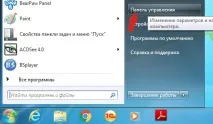
Щракнете върху бутона Windows.
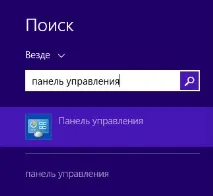
В горния десен ъгъл намерете и кликнете върху иконата за търсене.
Въведете в полето за въвеждане Контролен панел.
Windows 10
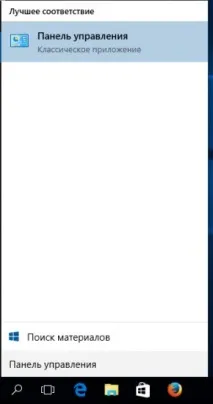
Щракнете върху бутона за търсене
Въведете в полето за въвеждане Контролен панел.
Контролният панел ще се отвори, в него изберете елемента Премахване на програма.
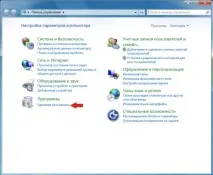
След това следвайте инструкциите на Windows.
Изтеглете програмата AdwCleaner, като кликнете върху следната връзка.
След като приключите с изтеглянето на програмата, стартирайте я. Ще се отвори основният прозорец на AdwCleaner.
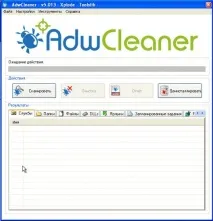
Щракнете върху бутона Сканиране. Програмата ще започне да проверява вашия компютър. Когато проверката приключи, ще видите списък с намерени компоненти ads.adaptv.advertising.com и други намерени паразити.
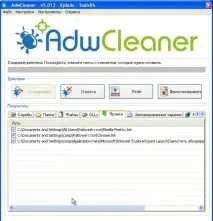
Щракнете върху бутона Почистване. AdwCleaner ще започне да дезинфекцира компютъра ви и ще премахне всички открити компоненти на зловредния софтуер. В края на лечението рестартирайте компютъра.
Изтеглете Malwarebytes Anti-malware, като използвате следната връзка.
Когато програмата се зареди, стартирайте я. Ще видите прозореца на съветника за настройка на приложения. Следвайте неговите указания.
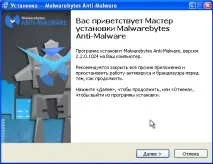
Когато инсталацията приключи, ще видите основния прозорец на програмата.
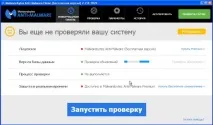
Процедурата за актуализиране на програмата ще стартира автоматично. Когато приключи, щракнете върху бутона Изпълнете проверка. Malwarebytes Anti-malware ще сканира вашия компютър.
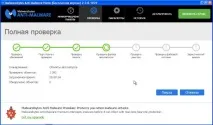
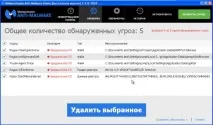
Нулирането на настройките на Chrome ще премахне злонамерените разширения и ще възстанови настройките на браузъра до стойностите им по подразбиране. В същото време вашите лични данни, като маркери и пароли, ще бъдат запазени.
Отворете главното меню на Chrome, като кликнете върху бутона под формата на три хоризонтални ивици (). Ще се появи меню, както е на следващата снимка.
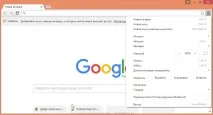
Изберете Настройки. Превъртете надолу страницата, която се отваря, и намерете връзката Показване на разширените настройки. Кликнете върху него. Списък с допълнителни настройки ще се отвори по-долу. Тук трябва да намерите бутона Reset settings и да кликнете върху него. Google Chrome ще ви помоли да потвърдите действията си.