Как да подредим снимка във Photoshop, Photo-abc
- Александър за Как да направите воден знак във Photoshop
- Вячеслав за Как да направите воден знак във Photoshop
- Рахим за Как да направите воден знак във Photoshop
- Елена за Как да направите воден знак във Photoshop
- Татяна за Как да направим огън във Photoshop
Как да оформите снимка във Photoshop
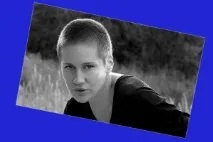
Как да декорирате снимка в Photoshop на фон, който сте създали
1. Разбира се, на първо място, отидете във Photoshop и отворете снимката, която бихте искали да направите по-интересна и оригинално проектирана или която бихте искали да представите на вашите приятели и семейство под формата на поздравителна картичка. Е, нека започнем да работим с нашата снимка.
За да отворите снимка, щракнете в горния ляв ъгъл върху „Файл“, след това върху „Отваряне ...“, изберете снимката си от архивите, от папките на компютъра, щракнете върху нея веднъж с левия бутон на мишката и щракнете върху в прозореца, който се отваря на бутона "Отваряне", или щракнете върху изображението, като щракнете двукратно върху левия бутон на мишката.
За декорация избрах следната снимка:
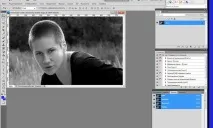
2. Да, отворихме снимката, НО (.) Не можете да направите нищо със снимката си, дори не можете да СТАРТИРАТЕ, за да я проектирате, докато не премахнете ключалката от слоя. Каква е тази ключалка? Това е истински затвор, предотвратяващ всички действия, които искате да направите със слоевете. Къде се намира той? Погледнете снимките по-горе в горния десен ъгъл на отворения прозорец с разделите „Слоеве“ и „История“. Във вашия Photoshop кликнете върху раздела "Слоеве" и ще видите, че вдясно в реда, където вашият слой е маркиран в синьо, се изчертава ключалка. Това е, което трябва да премахнем.
3. Най-лесният начин да премахнете тази ключалка е да щракнете двукратно върху този ред в раздела „Слоеве“, където е написано „Фон“, с левия бутон на мишката и след това този прозорец ще се отвори пред вас:
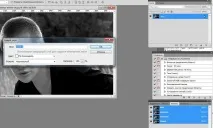
Просто щракнете върху "OK" и веднага заключването ще изчезне и вместо надпис "Background" ще има надпис "Layer 0".
4. Сега можете да започнете да подготвяте нашата снимка за последващо поставяне на фона, която ще създадем малко по-късно. Тъй като предполагаме, че ще завъртим нашата снимка в различни посоки, така че ъглите на снимката да не бъдат отрязани и така, че да се побере напълно, когато се завърти, трябва да я намалим малко по размер. Разгледайте снимката по-долу. Нуждаем се от Move Tool (V), който се намира в левия вертикален панел в самия връх. Това е първата първа икона в този панел. Щракнете върху тази икона, след което тя ще потъне (т.е. активирана е) и над снимката ще се появи нов панел, с който можете да работите с този инструмент.
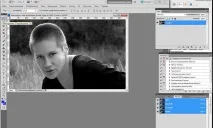
Как да намалим снимката сега? Погледнете отблизо снимката по-горе. И в четирите ъгъла, както и в центъра на всяка страна, се появиха маркери под формата на малки квадратчета. Но тук има един малък нюанс, който никога не трябва да се забравя. Можете да хванете маркера за ъгъла с мишката и да плъзнете ъгъла към центъра на снимката. Вашата снимка със сигурност ще се свие веднага. НО (.) В никакъв случай не трябва да правите това, защото пропорциите на вашата снимка веднага ще бъдат изкривени! Можете сами да се уверите. Хванете ъгъла с мишката и преместете мишката, като в същото време следвате цифрите, които отразяват пропорциите по височина (обозначена с буквата „H:“) и ширина (обозначена с буквата „W:“). Този панел се намира точно над снимката и изглежда така:
Веднага ще видите как се изпълняват числата и ще разберете, че като преместите мишката по този начин, процентът на намаляване на снимката по ширина и височина ще бъде различен! Трябва също така пропорциите да бъдат запазени и еднакви.
Метод първи: можете просто да въведете всеки номер, който ви е необходим, в тези прозорци, например 75% във височина и 75% в ширина, т.е. вашата снимка след това ще стане с 25% по-малка. Но вие не знаете колко добро ще бъде това намаление и колко добре снимката ще се впише на заден план. Освен това вероятно ще трябва да регулирате размерите по-късно. Следователно трябва да използвате втория метод.
Метод втори. Трябва само да натиснете клавиша Shift на клавиатурата и, докато го държите, плъзнете ръба на снимката към центъра. Само в този случай ще запазите пропорциите на снимката и можете бързо да регулирате нейния размер на всяка секунда.
Виждате, че съм намалил височината и ширината на снимката с почти 75%:
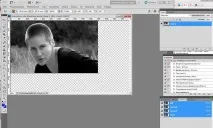
5. Сега нека разширим малко нашата снимка. Преместете мишката над светлинното поле до маркерите, леко отстъпвайки от ръба на снимката. Имайте предвид, че на някои места курсорът на мишката ще се промени и ще придобие формата на извита стрелка. Веднага щом хванете такова изображение, вземете го с левия бутон на мишката и внимателно го преместете, като по този начин ще завъртите снимката си в различни посоки. Погледнете още веднъж и нашия работен панел над снимката: вдясно от процентите има друг прозорец, който отразява ъгъла на въртене в градуси: