Как да отворите командния ред като администратор в Windows 10
Преминаването към нова ос създава приятни усещания, но понякога потребителите с богат опит стават глупави - няма разпознаваемост в много версии на Windows, един от тези нетривиални въпроси е къде и как да отворят командния ред (иначе наречен cmd) като администратор на Windows 10? Съществуването на тази статия само по себе си може да предизвика укорителни погледи или дебати, но все пак - нека поемем риска! Дори и най-напредналите могат да намерят нещо интересно за себе си.
CMD и Старт
Стартирането на командния ред с права на администратор е възможно от доста ново меню в Windows 10 - за да продължите, следвайте инструкциите стъпка по стъпка:
- RMB (десен бутон на мишката) "Старт" → "Команден ред (администратор)".Разгледайте обширните възможности на диалоговия прозорец, факт е, че той е реализиран едва от Windows 8.1 - той опростява и ускорява много процеси. В резултат на извършените действия ще се появи admin cmd.
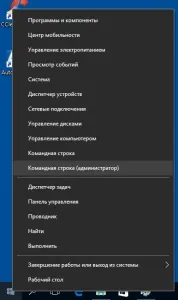
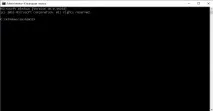
Познатото в необичайното!
Освен това е удобно да активирате командния ред с права на администратор, като използвате комбинацията от клавишни комбинации.
- Натискането на [Win] + [X] от работния плот едновременно ще ускори прехода към горното меню.
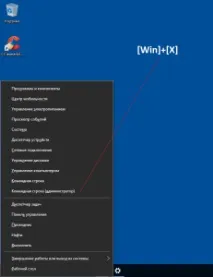
Услуга за търсене
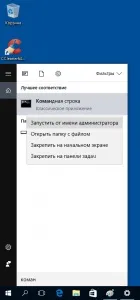
По друг несложен начин в Windows 10 командният ред се стартира като администратор - от вграденото търсене ето как да го направите:
- Щракнете с левия бутон на мишката върху търсенето за Windows (на панела се показва лупа)/[Win] + [S] → въведете "cmd/command ..." → търсенето ще се покаже и натиснете RMB, за да изберете привилегированото cmd.
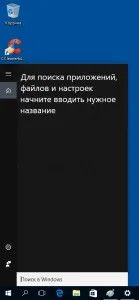
Windows Explorer
Понякога в Windows 10 е необходимо да извикате командния ред от името на администратора, като сте в директория, след това да пуснете всичко и да се преместите в лентата на задачите? По желание първите десет изпълняват прехода към любимия ви команден ред с помощта на Explorer.