Как да освободите дисково пространство с Windows 10, като изтриете временни файлове и използвате Compact OS

Как да почистя временните файлове от Windows устройство

Важно: Преди да изтриете каквито и да е данни, препоръчително е да се запознаете с това за какво са запазени от системата. По-често почистването на диска може да спечели място чрез премахване на „Предишни инсталации“ и „Временни файлове“ на операционната система. Но е важно да се разбере, че без тях няма да е възможно да се върне предишната версия на Windows, ако възникнат проблеми с текущата. Съответно, трябва да изтривате тези файлове само ако сте сигурни, че операционната система е стабилна в текущата версия.
За да изчистите устройството с Windows 10 от временни файлове, трябва да направите следното:
- Стартирайте помощната програма за почистване на диска. Най-лесният начин да направите това е да кликнете върху иконата на лупа (търсене) в долния ляв ъгъл и да напишете името на програмата, която искате да стартирате;
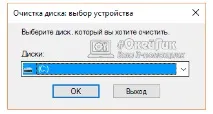
- Отваряйки помощната програма, ще видите списък с дискове, на които тя може да се опита да освободи място. Изберете системното хранилище и щракнете върху „OK“;
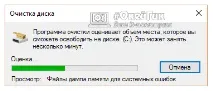
- Ще започне процесът на търсене на временни файлове на диска, което може да отнеме от няколко секунди до десетки минути, в зависимост от размера и бъркотията на устройството;
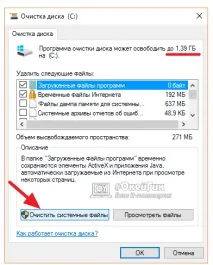
- След търсене на временни файлове ще се отвори прозорец със списък с намерени елементи, налични за изтриване. Този списък няма да включва временни файлове от предишната инсталация на Windows. За да се появят, щракнете върху „Почистване на системните файлове“;
- За пореден път ще бъдете подканени да изберете диск, който трябва да бъде проверен за "ненужни" системни файлове. Моля, обърнете внимание: Има смисъл да търсите „боклук“ в системните файлове само на диска, на който е инсталирана операционната система;
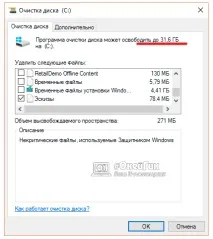
- След сканиране отново се показва списъкът с файлове, които могат да бъдат изтрити, за да се увеличи свободното място на диска. Изберете файловете, от които искате да се отървете, и кликнете върху „OK“.