Как да обработим снимка

Редактирането на снимки е труден бизнес. Професионалните фотографи от години изучават различни техники за манипулиране на снимки. В рамките на тази статия ще покажем само няколко основни техники за обработка на фотографията. Но дори и да използвате тези прости техники, можете значително да подобрите качеството на вашите изображения.
Обработка на снимки с помощта на FastStone Image Viewer
FastStone Image Viewer е лесен за използване. След като отворите снимка в тази програма, трябва да преместите мишката в левия край на екрана. След това ще се появят изскачащи менюта, с които можем да стартираме инструменти за обработка на снимки.
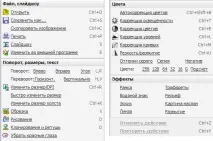
Първото нещо, което трябва да направим с нашата моментна снимка, е изрязване, т.е. изрязване на цялата ненужна информация, която не носи полезно информационно натоварване. За да направите това, стартирайте инструмента за изрязване или кликнете върху бутона с английската буква "X".
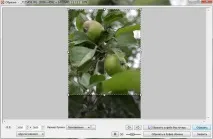
В отворения прозорец трябва да използвате мишката, за да изберете областта, която искате да оставите на снимката. Тук можете също да посочите ръчно точния размер на снимката. За да направите това, трябва да използвате специалните полета под картинката. След като бъде избрана желаната част от изображението, запазете изрязването, като използвате бутона "Подрязване".
След това преминете към инструмента за корекция на светлината. Може да се извика с помощта на менюто или комбинацията от клавиши "Cntrl + T". С този инструмент можете да увеличите или намалите яркостта на сенките. За да направите това, трябва да използвате плъзгача "Shadows".