Как да нарисувате вкусна зелена ябълка · Photoshop World
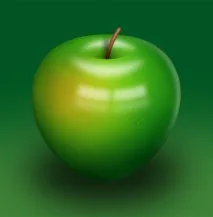
Днес ще нарисуваме с вас голяма сочна зелена ябълка. Ще разгледаме няколко техники за рисуване, ще бъде интересно, полезно и ще научите много нови неща. И така да тръгваме!
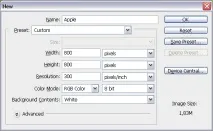
Създайте нов документ с настройките, показани по-долу.
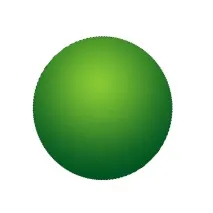
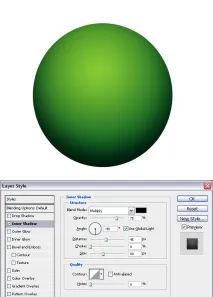
Създайте нов слой и го наречете „Apple“. Вземете Elliptical Marquee Tool и създайте селекция, както е показано на снимката. След това изберете Gradient Tool, задайте го на Foreground на Background и задайте стила на Radial. Задайте цвета на преден план на # 88cc33 и цвета на фона на # 005522. Попълнете селекцията, както е показано по-долу.
Приложете стила Inner Shadow към слоя, като използвате следните настройки:
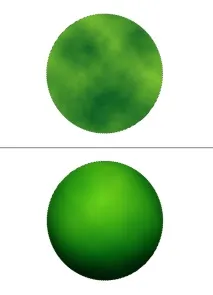
Създайте нов слой и го наречете „Texture“. Ctrl + щракнете върху слоя Apple, за да получите отново избора на ябълка, ако сте го анулирали. Използвайте същите цветове като в стъпка 1 и отидете на Filter> Render> Clouds. След това отидете на Filter> Distort> Spherize и задайте Amount на 100% и Mode на Normal. Това ще придаде на нашата най-проста текстура сферичен вид. Задайте режима на смесване на слоя на Soft Light. Тук имаме малко текстура за ябълката.
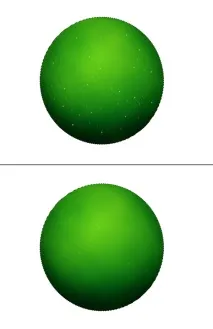
Създайте нов слой върху останалите и го наречете „Dots“. Вземете Brush Tool и задайте цвета на преден план на # ccdd99. Използвайте четка 5px и твърдост 100, след това нарисувайте няколко точки по цялата ябълка. Намалете размера на четката до 3px и добавете още точки. Ctrl + щракнете върху слоя "Apple", за да заредите избора му. Отидете на Filter> Blur> Motion Blur и задайте ъгъла на 90 градуса и разстоянието на 3px. Сега отворете Filter> Distort> Spherize, задайте Amount = 100, Mode = Normal, приложете филтъра. Задайте режим на смесване на слоя на Overlay и неговата непрозрачност на 50%. Натиснете Ctrl + D и отменете избора.
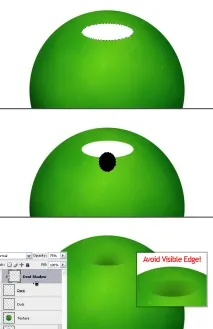
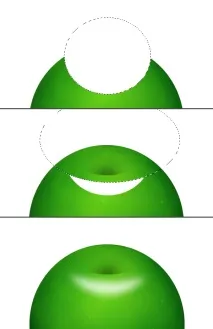
Създайте нов слой върху останалите и го наречете „Dent“. Изберете Elliptical Marquee Tool и създайте селекция, както е показано на изображението по-долу. След това го напълнете с бяло и го премахнете. Създайте нов слой сега, наречете го „Dent Shadow“. След това изберете елипсовидната област, както е на моята илюстрация, и я запълнете с черно.
Alt + щракнете върху границата между слоевете "Dent Shadow" и "Dent" в палитрата Layers. Премахнете селекцията, като натиснете Ctrl + D. Така че сте присвоили слоя “Dent” с маска за изрязване за слоя “Dent Shadow”. След това в палитрата Layers изберете слоя “Dent” и задайте режима му на смесване на Multiply.
Върнете се към слоя “Dent Shadow” и нанесете Gaussian Blur филтър с радиус 17px. Задайте непрозрачността на този слой на 75%. Размерът на елипсата „Вдлъбнатина“ във вашия документ може да се различава от моя, така че можете да изберете радиуса на размазване, колкото искате - горният ръб на елипсата трябва да се разтвори в резултат.
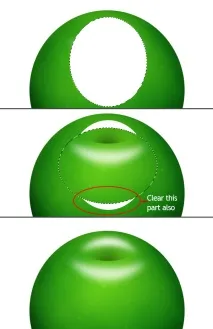
Сега нека създадем някои акценти. Добавете нов слой върху останалите и го наречете „Highlight 1“. Изберете Elliptical Marquee Tool, създайте селекция като на изображението по-долу и я запълнете с бяло. След това създайте друга, по-голяма селекция, както е показано в моята и натиснете Delete. Премахнете избора (Ctrl + D) и отидете на Filter> Blur> Gaussian Blur с 10px Blur Radius.
Създайте нов слой върху останалите и го наречете „Акцент 2“. Вземете Elliptical Marquee Tool и създайте друга селекция, която също се запълва с бяло. След това изберете друга област, както е показано по-долу, и отново натиснете Delete, за да изтриете излишъка. Също така не забравяйте да премахнете долната излишна част на акцента. Премахнете избора и отидете на Filter> Blur> Gaussian Blur и задайте Blur Radius на 8px.
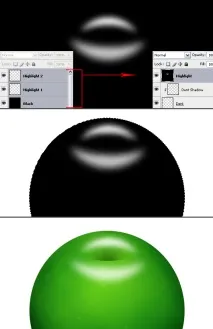
След това създайте нов слой под слоя „Highlight 1“ и го наречете „Black“. Както може би се досещате от името, то ще трябва да бъде запълнено с черно. Сега в палитрата Layers изберете слоевете „Black“, „Highlight 1“ и „Highlight 2“ и ги обединете в един, като натиснете Ctrl + E. След това отидете на Filter> Brush Strokes> Spatter и задайте Spray Radius на 6, Гладкост до 14. Изпълнете Ctrl + щракнете върху слоя Apple, за да го изберете, след това отидете на Select> Inverse и натиснете Delete, за да изтриете нежеланата част. Задайте режима на смесване на слоя на Screen. Премахнете селекцията.
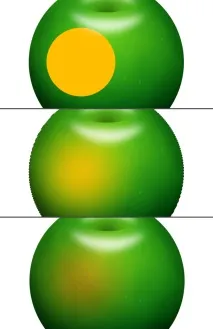
Създайте нов слой над „Dots“ и го наречете „Red“. Изберете Elliptical Marquee Tool и създайте селекция, както е показано по-долу. Напълнете го с # ffbe00. Заредете отново избора на път "Apple" (Ctrl + щракване върху слоя). Отидете на Filter> Gaussian Blur и приложите 50px радиус на размазване. След това задайте режима на смесване на слоя на Hue. Премахнете избора, като натиснете Ctrl + D.