Как да направите екранна снимка на уеб страница на компютър
Здравейте всички, скъпи мои приятели и читатели на моя блог! Наскоро си спомних един случай, когато трябваше да направя пълни екранни снимки на уебсайтове на конкуренти за моята работа (макар че не знам защо). Беше много отдавна и тогава все още не знаех как да направя екранна снимка на страница в Интернет напълно, тоест напълно с всички области за превъртане.
В резултат на това трябваше да стигна до метода на стария дядо, а именно да направя екранна снимка за всеки прокурк, след което да ги закарам във Photoshop и след това да сложа всички парчета заедно. Доста хемороидна, досадна и продължителна работа, предвид факта, че имаше 8-10 такива сайта.
Но сега дори няма да ви предложа това, защото има начини много по-лесни, по-удобни и по-бързи и днес ще ви покажа как да направите екранна снимка на целия сайт. И най-важното, нямаме нужда от допълнителни програми за това.
Онлайн услуга
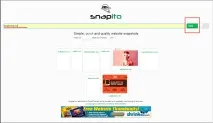
Много прост и бърз начин за създаване на пълноценни изображения на цяла страница от даден сайт е да го вкарате в някаква онлайн услуга. Ще ви покажа как да направите това като използвате услугата Snapito като пример.
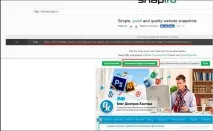
Ето самата екранна снимка. Това е толкова бързо и просто. Има, разбира се, още няколко специални услуги, но те са по-бъги и следователно по-малко надеждни. И с тази услуга все още не съм имал грешки.
Разширения на браузъра
И сега ще покажа метод, който вероятно ще бъде дори по-лесен от този, който описах по-горе. Просто можете да поставите специални разширения (добавки) за вашия браузър.
Популярната услуга за скрийншот вече може да бъде добавена към браузъра като разширение. Но, както вече разбрахте, ще можете да работите само с уебсайтове. Екранна снимка на работния плот не може да бъде направена.
- Така че, отидете в инсталирането на разширения и в търсенето въведете "Joxi". И разбира се, инсталирайте тази добавка.
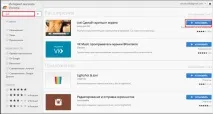
- Както можете да видите, имате икона на птица в областта на разширенията. Това е Джокси. Сега всичко, което трябва да направите, е да кликнете върху него и да изберете това, от което се нуждаем в момента, т.е. „Цяла страница“ .
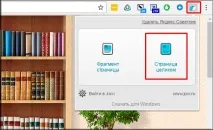
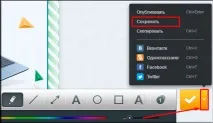
- След като изчака няколко секунди, приставката ще направи екранна снимка на страницата и ще я отвори в нов раздел с панел за редактиране. Можете да направите някои манипулации като изрязване, текст и т.н., или не можете да направите нищо. Но в края ще трябва да отидете до големия бутон с отметка или по-скоро малко вдясно, до малката стрелка и да изберете „Запазване“ от падащия списък. Картината ще бъде запазена във формата PNG в папката „Изтегляния“, ако не сте променили папката за изтегляне на файла по подразбиране.