Как да направите анимирани GIF файлове по изключително прост начин - Go4IT
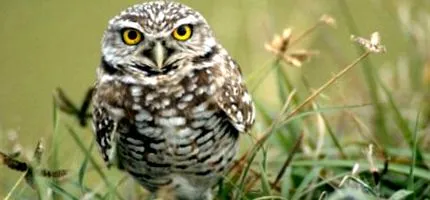
Казват, че понякога една снимка струва хиляда думи. а Анимиран GIF но казва още повече. Когато са разрешени коментари в изображения (или анимирани GIF файлове), ироничните читатели или тези с добре развито чувство за хумор предпочитат да изразят мнението си по този начин. В крайна сметка колко хора четат километрични писания, често без съдържание? Анимираният GIF, ако е добре избран, сочи там, където трябва.
В интернет има много ресурси, където можете да изтеглите безплатно такова съдържание, но в тази статия се стремим да разкрием относително лесен начин за можете да създадете свои собствени анимирани GIF файлове. Сега зависи от това колко креативни са всички в постигането на нещо качествено или не.
Според мен изборът на работен материал е най-трудната част от целия процес, защото включва специално търсене на художествен усет.
Трябва да изрежете само част от цялото видео което смятате за подходящо в това, което ще стане първият ви анимиран GIF. Изрязаното видео парче не трябва да е твърде голямо (препоръчваме не повече от 5 секунди) и темата трябва да е сугестивна за това, което искате да изразите. Като начало помислете за забавен персонаж или животно, за да компенсирате липсата на опит в подобна обработка.
Ако не знаете каква програма да използвате, използвайте я с увереност Адобе Фотошоп (Тествах го с Adobe Photoshop CS5 и той работи - бъдете внимателни, само 32-битовата версия, 64-битовата версия не работи).
След като влезете в Photoshop, ето какво да направите:
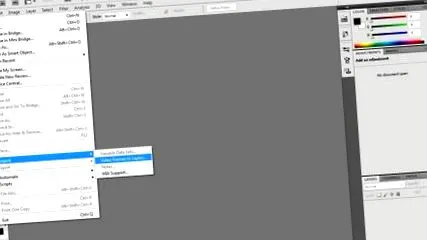
Качете видеоклипа, за предпочитане във формат MP4, като използвате "Видео кадри към слоеве”(Меню„ Файл “- Импортиране - Видеокадри до слоеве).
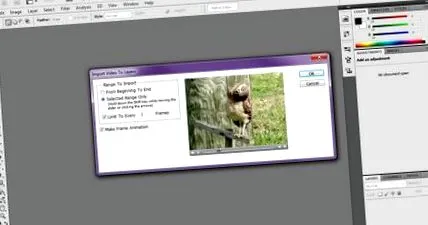
Изберете желаната част от видеоклипа (‘‘Само избран диапазон") Като задържите бутона" Shift "и щракнете с левия бутон върху лентата за превъртане на видео. След това ще се зарежда кадър по кадър във Photoshop. За ефект, специфичен за анимирани GIF файлове, можете да изберете да пропуснете кадри по двойки или повече (вижте под-опцията "Ограничаване до всеки х кадър"). И накрая, не забравяйте да поставите отметка в квадратчето "Направете рамка анимация".
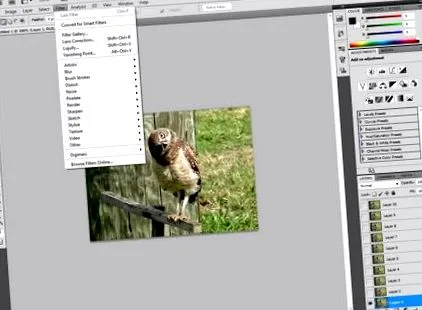
Докато не запазите анимирания GIF, можете да регулирате контраста, яркостта и да приложите филтри за ефекти по ваш вкус.
За да запазите в анимиран GIF формат, отидете в менюто "Файл" и изберете "Запазване за уеб и устройства", След това изберете GIF формат от предварително зададените. Можете да оставите останалите предварителни настройки непроменени, с изключение на крайния размер на изображението, който по подразбиране е доста голям (480 x 352 пиксела). Ако планирате да използвате анимирания GIF в коментари на различни сайтове, изберете не повече от 300 хоризонтални пиксела. Ако искате да го публикувате в Facebook, тогава можете да изберете още повече.
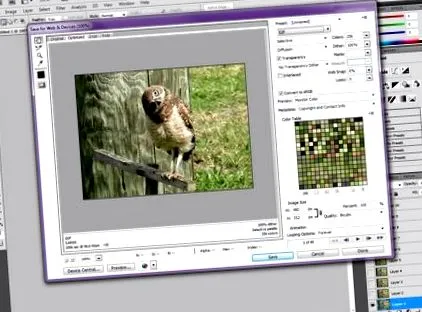
Крайният резултат (в случая с моята презентация) изглежда по следния начин:
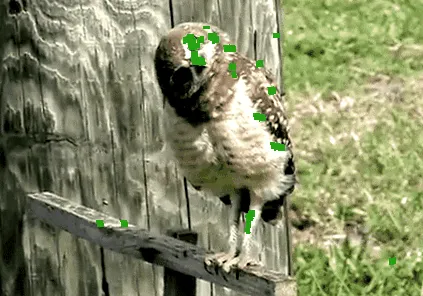
Както казах в заглавието на статията, това е просто начин да направите анимиран GIF. Има и други, по-прости или по-сложни, в зависимост от предпочитанията на всички. Дори любопитни сме дали имаме читатели, които се интересуват от анимирани GIF файлове и как предпочита да ги използва: изтеглете ги от интернет или работете върху тях сами. Очакваме вашите коментари.