Как да коригирате грешката - връзката ви не е защитена - в браузъра Google Chrome


Google Chrome се счита за най-функционалния и удобен браузър, чийто успех се потвърждава от статистиката за неговото използване. За съжаление използването на този уеб браузър не винаги върви гладко и един от най-често срещаните проблеми е грешката „Вашата връзка не е защитена“.
На първо място, трябва да кажете няколко думи за това, което причинява тази грешка. Някои сайтове, които изискват чувствителни потребителски данни, са от типа HTTPS защитена връзка. За да гарантира на потребителя, че неговата лична информация не попада в ръцете на нарушители, сайтът трябва да получи специален сертификат за сигурност.
По този начин, когато отива на защитен сайт, Google Chrome задължително проверява за наличието и уместността на сертификатите за сигурност. И в случай, че проверката не е извършена успешно, на екрана на потребителя се появява грешката „Вашата връзка не е защитена“.
Как да поправите грешката „Връзката ви не е защитена“?
На свой ред появата на проблеми с проверката на сертификатите може да бъде повлияна от различни причини и съответно браузърът предоставя далеч от един начин за решаване на проблема.
Моля, обърнете внимание, че трябва да коригирате грешката „Вашата връзка не е сигурна“ за сайта, за който сте абсолютно сигурни, че е в безопасност. Ако попаднете на подобно съобщение, когато отидете на сайт, който отваряте за първи път и което ви предизвиква подозрение, по-добре е да затворите такъв сайт веднага и да не се свързвате отново с него.
Метод 1: настройка на правилната дата и час
Този метод на практика е загубил своята актуалност, тъй като ако на компютъра са зададени грешни дата и час, браузърът директно ще ви посочи това.
Факт е, че сертификатът за безопасност има определен срок на годност. И в случай, че този период не съвпада по никакъв начин с датата и часа, зададени на вашия компютър, преходът към сайта се блокира в уеб браузъра и се показва грешка във връзката.
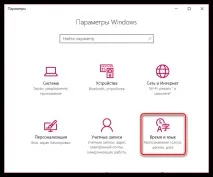
Обърнете внимание на долната дясна част на прозореца на компютъра и проверете дали датата и часът на компютъра са верни. Ако не, тогава за Windows 10 натиснете клавишната комбинация Win + I, за да отворите прозорец "Параметри". За по-младите версии на тази операционна система ще трябва да отидете на "Контролен панел". В този прозорец трябва да отворите раздела "Време и език".
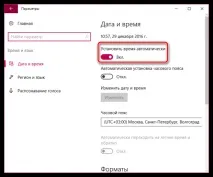
Уверете се, че сте активирали автоматичния превключвател за дата и час. Ако автоматичното откриване на времето не е възможно да се активира, въведете ръчно правилните данни.
Метод 2: деактивирайте антивируса
Ако проблемът възникне, когато отидете на ясно безопасен сайт, например Google, тогава почти сигурно можете да кажете, че антивирусната програма, инсталирана на вашия компютър, причинява проблема.
За да проверите това, ще трябва временно да деактивирате инсталирания антивирус и след това да проверите за грешка. Ако грешката е изчезнала успешно, ще трябва да отидете на антивирусните настройки и да коригирате работата на някои параметри, по-специално, ние се интересуваме от мрежовите настройки и параметрите за мрежово сканиране (SSL). Ако е възможно, нулирайте антивирусните настройки.