Как да инсталирам Windows на компютър Mac
За да използвате софтуера iSpring на компютър с Mac, трябва допълнително да инсталирате операционната система Windows на него. Това ще ви позволи да работите с приложения на Windows, които нямат аналози в Mac OS.
Двата най-често срещани начина за инсталиране на Windows на компютър с Mac са инструментът Boot Camp, включен в Mac OS и виртуализацията. В тази статия ще разгледаме и двата метода, техните предимства и недостатъци и как да ги използваме заедно.
Ще имаш нужда:
Mac компютър с процесор Intel (2007 или по-нов) с най-новите актуализации на Mac OS.
ISO образ и лицензен ключ на Windows OS.
Празно USB устройство (ако искате да инсталирате Windows от външен носител).
Свободно място на твърдия диск: 55 GB или повече за инсталиране чрез Boot Camp.
Parallels, VMware или VirtualBox софтуер за инсталиране на виртуална система.
Технологията Boot Camp ви позволява да инсталирате Windows на компютър с Mac като допълнителна система на отделен дял на твърдия диск. Когато включите или рестартирате компютъра си, можете да изберете коя операционна система да стартирате - Mac или Windows.
Натиснете и задръжте клавиша Alt (Option) на клавиатурата, докато компютърът се рестартира, за да изберете коя система да стартирате. Mac OS се стартира по подразбиране.
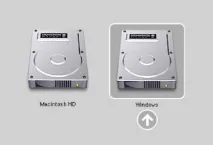
За да инсталирате Windows на Mac чрез Boot Camp:
Подгответе ISO изображение с Windows Installer (можете да изтеглите изображението на уебсайта на Microsoft).
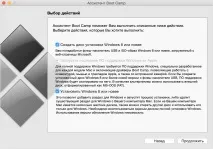
Стартирайте Boot Camp Assistant от папката Utilities (използвайте Spotlight за бърз достъп) и изберете следното:
Създайте инсталационен диск на Windows и поставете празно USB устройство.
Инсталирайте Windows 8 или по-нова версия.
Инсталаторът на Boot Camp ще ви подкани да разделите твърдия диск за инсталация на Windows в нов сектор: щракнете върху Напред. Apple препоръчва да се отделят 55 GB за инсталиране на Windows 10.
Забележка: Microsoft препоръчва 20 GB пространство на твърдия диск да са достатъчни за инсталиране на Windows 10. Трябва да се помни, че трябва да се остави допълнително пространство, за да може системата да работи и да инсталира програми. Освен това е доста трудно да се промени размерът на сектор на диск в бъдеще, така че е по-добре веднага да се положи достатъчен марж.
Ако на твърдия ви диск е малко място, моля, инсталирайте по-ранна версия като Windows XP (Service Pack 3). Необходими са само 5 GB за инсталиране и е съвместим и със софтуера iSpring.
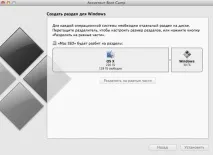
Продължете процеса на инсталиране, като следвате указанията в Windows Installer.
Вижте процеса на инсталиране по-подробно на официалния уебсайт на Apple:
Виртуализация
Софтуерът за виртуализация ви позволява да стартирате операционна система (виртуална машина) в друга. Това прави възможно стартирането на Windows като приложение на Mac OS.
Има няколко широко използвани програми за виртуализиране на Windows на Mac:
Oracle VM VirtualBox (безплатно)
На потребителите на ISpring се препоръчва да използват Windows с Parallels или VMware.
Ето как изглежда Windows, работещ на компютър с Mac във VMware Fusion:
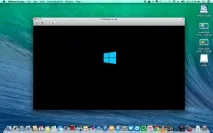
Използвайки виртуализация, можете да работите с две операционни системи успоредно, като стартирате Windows в отделен прозорец като приложение или го разширявате на цял екран.
За разлика от Boot Camp, виртуализацията не изисква разделяне на твърдия диск. Освен това можете лесно да прехвърлите виртуалната версия на Windows на друг компютър или да я изтриете като обикновен файл.
С виртуализацията Windows е по-малко ефективен, тъй като двете системи споделят ресурсите на компютъра (процесор и RAM) помежду си. Ако планирате да използвате приложения с ниски ресурси като iSpring, те ще функционират добре във виртуална среда.
За да инсталирате Windows с помощта на Parallels:
Подгответе ISO образ на Windows (можете да изтеглите изображението на уебсайта на Microsoft).