Как да инсталирам мрежов адаптер TP-Link на Windows 8, TP-Link Русия
Подходящ за: TP - LINK мрежови адаптери
Повечето TP-LINK адаптери са съвместими с Windows 8. За подробен списък на съвместимостта, моля,
Натисни тук.
Този често задаван въпрос има три части:
Част 1: Как да инсталирам мрежов адаптер TP-LINK на Winodws 8;
Част 2: Как да се свържете с безжични мрежи след успешна инсталация;
Част 3: Какво трябва да направя, ако вече съм инсталирал TP-LINK CD-диск или помощна програма.
Благодарение на голямата база данни с драйвери, вградени в Windows 8, повечето мрежови адаптери TP-LINK ще бъдат инсталирани автоматично с помощта на Plug & Play .
Когато включите адаптера в компютъра си, Windows 8 ще ви покаже следния прозорец:
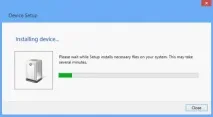
Когато процесът на инсталиране приключи, този прозорец ще се затвори автоматично.
Успешната инсталация на адаптера може да се определи от следните показатели:
1. Светодиодният индикатор на адаптера мига.
2. При изключен мрежов кабел можете да намерите иконата за безжична мрежова връзка в долния десен ъгъл на екрана. Ако кликнете върху него, ще видите списък с наличните безжични мрежи.
3. Щракнете с десния бутон върху иконата Компютър на вашия работен плот, щракнете Контрол и намерете Диспечер на устройства. След това изберете Мрежови адаптери, където ще намерите новоинсталирания адаптер.
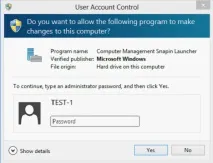
ЗАБЕЛЕЖКА: Ако не сте администратор, ще бъдете подканени да въведете администраторска парола и след това щракнете върху Да
.
Ако адаптерът не е инсталиран успешно, ще намерите мрежовия адаптер под Други устройства: