Как да инсталирам Android на компютър или лаптоп, Настройка на Windows и Linux сървъри
Как да инсталирате Android на компютър или лаптоп
Как да инсталирате Android на компютър или лаптоп
Здравейте на всички днес ще ви кажа как да стартирате Android на компютър или лаптоп, както и да го инсталирате като операционна система (основна или вторична), ако изведнъж имате нужда от нея. За какво е полезно? Само за експерименти или, например, на стар нетбук, Android може да работи сравнително бързо, въпреки слабостта на ютията.
По-рано писах за Android емулатори за Windows - ако не е необходимо да инсталирате Android на компютъра си и задачата е да стартирате приложения и игри от Android в рамките на вашата операционна система (т.е. стартирайте Android в прозорец, като обикновена програма), по-добре е да използвате описаните в посочената статия програми за емулатор.
Използване на Android x86 за работа на компютър
Android x86 е добре известен проект с отворен код за пренасяне на Android OS на компютри, лаптопи и таблети с процесори x86 и x64. Към момента на писане на настоящата версия, достъпна за изтегляне, е Android 5.1.1.
Стартиращо флаш устройство с Android
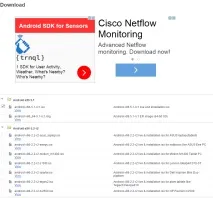
Можете да изтеглите Android x86 на официалния уебсайт
където iso и img изображения са достъпни за изтегляне, както персонализирани специално за определени модели нетбуци и таблети, така и универсални (разположени в горната част на списъка), самата дистрибуция тежи 350 mb.
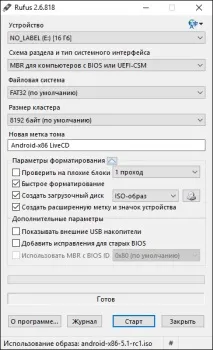
За да използвате изображението, след изтегляне го запишете на диск или USB устройство. Направих стартираща USB флашка с Android от iso изображение с помощта на помощната програма Rufus, използвайки следните настройки (в същото време, съдейки по получената структура на флашката, тя трябва да се стартира успешно не само в режим CSM, но и в UEFI). Когато бъдете подканени за режим на запис в Rufus (ISO или DD), изберете първата опция.
Можете да използвате безплатния Win32 Disk Imager, за да напишете изображението img (което е изложено специално за EFI зареждане).
Стартиране на Android x86 на компютър без инсталация
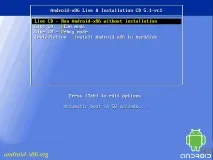
След като стартирате от създадената преди това стартираща USB флашка от Android (как да стартирате от USB флаш устройство към BIOS), ще видите меню, в което ще бъде предложено или да инсталирате Android x86 на компютъра, или да стартирате операционната система без засягащи данните на компютъра. Избираме първата опция - стартирайте в режим CD на живо (стартирайте Android без инсталация).
Изтеглянето ще започне, първото нещо, което ще видите, е голям запис с името на системата.
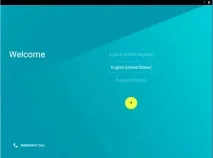
След кратък процес на зареждане ще видите прозорец за избор на език и след това - прозорци за първоначални настройки на Android, имам клавиатура, мишка и тъчпад, работещи тук на лаптоп. Не можете да конфигурирате нищо, но щракнете върху "Напред" (все пак настройките няма да бъдат запазени след рестартиране).