Как да деактивирам UAC в Windows 7, инструкции стъпка по стъпка
Вероятно много често забелязвате и продължавате да забелязвате как при инсталиране, деинсталиране, извършване на промени и отваряне на приложение досадният диалогов прозорец на UAC се отваря в Windows 7. Как да го деактивирате, за да не ви дразни повече, ние ще обясним точно сега.
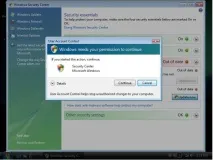
Как да деактивирам UAC в Windows 7
За да изпълните успешно тази задача, ще трябва да извършите следните действия:
- Отворете търсенето от „Старт“ и въведете там заявката „UAC“
- Ние избираме - "Промяна на параметрите за контрол на сметки"
- Ще видите следния прозорец:
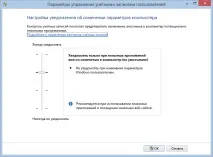
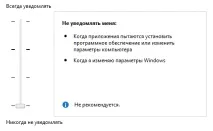
- За да деактивираме напълно тази помощна програма, трябва да намалим плъзгача до по-ниската стойност = "Никога да не уведомявам". В този случай ще получите това съобщение:
- Сега, за да влязат в сила промените, рестартирайте компютъра си. За тези, които не обичат да използват интерфейса, за да деактивират нещо, те могат да използват конзолата: