Изтеглете и инсталирайте продукти на Microsoft чрез Центъра за корпоративно лицензиране TechSoup-VLSC
Продуктите на Microsoft, достъпни чрез програмата TechSoup Румъния, са продукти за корпоративно лицензиране. Това означава, че процедурите за изтегляне, инсталиране и активиране/лицензиране са различни от тези на продуктите на дребно, налични в магазините. Тези продукти НЕ се предлагат в магазините за индивидуални потребители. Ето защо те имат специална процедура за разтоварване и инсталиране, като например определени функции за сигурност, които не се срещат при отделни потребителски продукти.
Продуктите, предлагани чрез програмата TechSoup Румъния, са професионални продукти, предназначени за компании от корпоративен тип. Повече за корпоративното лицензиране за неправителствени организации тук: Обемното лицензиране на Microsoft за организации с нестопанска цел.
Искали ли сте софтуерни продукти на Microsoft чрез програмата TechSoup Romania или чрез програмата за отстъпки на Microsoft? Моля, следвайте инструкциите по-долу за достъп, изтегляне, инсталиране и администриране на лицензите, получени от организацията, която представлявате.
Можете да приложите тези стъпки за изтегляне само след като изпълните всички начални стъпки по-долу:
- Поставили сте заявка за софтуер чрез програмата TechSoup и тя е потвърдена.
- Получихте имейл от TechSoup с информация за софтуерните продукти. Този имейл, изпратен до организацията, която представлявате, ще съдържа обща информация за заявката на вашата организация и е юридическо доказателство за отворения лиценз на Microsoft за организации с нестопанска цел. Също така в този имейл ще получите информация за достъп до Центъра за корпоративно лицензиране на Microsoft - системата за управление на комплекти и лицензи, получени от Microsoft. Важно: Трябва да запазите или отпечатате и запазите този имейл за лицензиране. Това е юридическото доказателство за лиценза и лицензирането на продукта.
- Получихте имейл от Центъра за обслужване на корпоративно лицензиране на Microsoft (VLSC) 3-5 дни след като поставите приложението си за софтуера, което ще ви уведоми, че приложението ви е одобрено и че лицензионното споразумение е дължимо. одобрен.
След като получите това окончателно съобщение за потвърждение директно от Центъра за корпоративно лицензиране на Microsoft можете да продължите към стъпките по-долу:
Стъпка I: Регистрирайте организацията във VLSC
Стъпка II: Приемане на лицензионното споразумение
Стъпка III: Изтеглете искания продукт
Стъпка IV: Запазете заявения софтуерен продукт на DVD/флаш диск/компютър
Стъпка I: Регистрация във VLSC
Центърът за корпоративно лицензиране (VLSC) е онлайн инструмент за управление на споразумения за корпоративно лицензиране на Microsoft, изтегляне на лицензи и достъп до лицензионни ключове.
За достъп до и управление на вашите корпоративни лицензи на Microsoft, първо трябва да се регистрирате и да приемете Общите условия на VLSC.
Ако не сте при първата заявка за софтуер на Microsoft и организацията, която представлявате, вече е регистрирана във VLSC, можете да преминете директно към стъпка II по-долу.
За да създадете акаунт на организацията във VLSC:
Нуждаете се от помощ при регистрация във VLSC? Обадете се на телефонния номер на Microsoft VLSC +49 8924445143, ключ 4. Съобщете на лицето, което ще отговори, че сте организация с нестопанска цел, че сте получили софтуерен продукт на Microsoft и че се нуждаете от поддръжка за отворено лицензионно споразумение.
Можете също така да гледате видео, създадено от Microsoft, относно регистрацията на VLSC. (Връзката може да бъде достъпна с Internet Explorer). Видеото използва термина Windows Live ID, което е старото име на акаунта в Microsoft.
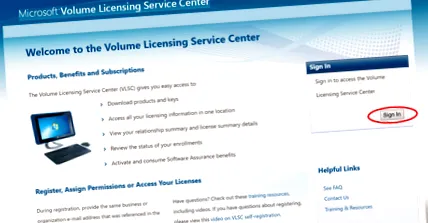
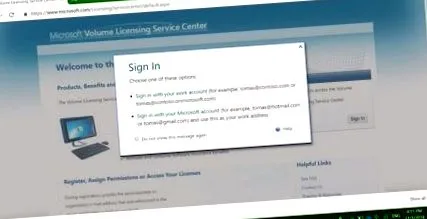
Стъпка II: Приемане на Общите условия
След като щракнете върху връзката, изпратена до вас с приветствения имейл, за да потвърдите имейл адреса, трябва да бъдете насочени към уебсайта на VLSC. Ако това не се случи, можете да влезете директно във VLSC, за да влезете, преди да продължите.
Ще трябва да приемете условията на отвореното лицензионно споразумение.
Абсолютно необходимо е да приемате това споразумение, когато правите заявка за софтуер на Microsoft.
За да приемете условията на споразумението, трябва:
- Изберете една от следните опции и кликнете върху Display.
- Тип отворен лиценз: Благотворителност
- Държава на употреба: Вашата държава
- Език: Лимба
- Прегледайте отвореното лицензионно споразумение, въведете името и след това щракнете върху Приемам. ЗАБЕЛЕЖКА: Ако условията на споразумението не се появят веднага, изчакайте малко и след това щракнете отново върху връзката в имейла за потвърждение. Може да отнеме до 48 часа, докато получите достъп.
Стъпка III: Изтеглете необходимите софтуерни продукти на Microsoft
Процесът на изтегляне и инсталиране за се е променил.
Моля, имайте предвид, че всички отделни пакети или приложения на Office 2019, включително Visio или Project, вече не могат да бъдат изтеглени чрез VLSC. Започвайки с Office 2019, всички продукти на Office, достъпни чрез лицензиране на обем, изискват технология за стартиране с кликване, за да замени традиционния Windows Installer. За да изтеглят и инсталират тези продукти, ИТ администраторите трябва да използват специален инструмент за инсталиране на Microsoft.
Ако организацията, която представлявате, има ИТ администратор, моля, предоставете инструкции на Microsoft за изтегляне и инсталиране на приложения и пакети на Office 2019 чрез този специален инструмент.
За да изтеглите софтуерните продукти, заявени от организацията, която представлявате (следното НЕ се прилага за продукти, пакети или отделни приложения на Office 2019):
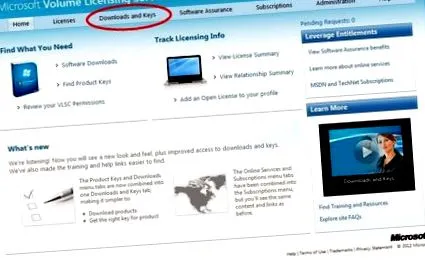
За сървърни продукти, които изискват определени инсталационни кодове, те ще бъдат показани на страницата за изтегляне на VLSC след завършване на изтеглянето.
Ако имате нужда от помощ за намиране или изтегляне на заявения продукт, отидете на VLSC, влезте и влезте в раздела за помощ на лентата с менюта. След това изберете правилния въпрос за вашия проблем от раздела с често задавани въпроси. Можете също да се обадите на центъра за поддръжка на VLSC на +49 892 444 5143 (английски). Трябва да им кажете, че сте организация с нестопанска цел, която е получила лиценз на Microsoft и че се нуждаете от помощ при споразумение за отворено лицензиране. Центърът за поддръжка на Microsoft VLSC може да ви помогне да изберете правилния продукт, но не може да осигури безплатна поддръжка за изтегляне или инсталиране.
Можете също да гледате видеото, създадено от Microsoft, което описва процеса на изтегляне на необходимия софтуер. В материала се използва терминът „Windows Live ID“, което е старото име на акаунта в Microsoft.
Стъпка IV: Запазете софтуерния продукт на DVD
Файловете, изтеглени от VLSC, са .iso файлове. Изтегленият .iso файл от VLSC е виртуално изображение на CD или DVD. Най-лесният начин е да копирате този файл на DVD с помощта на DVD записващо устройство. Повечето файлове на Microsoft са твърде големи за CD, така че DVD е абсолютно необходимо.
Не можете да копирате файла на DVD или предпочитате да използвате друг метод? След това препоръчваме конкретния раздел на често задаваните въпроси за VLSC.
Копирането на .ISO файлове на DVD е необходимо за всяка инсталация:
- Поставете DVD в компютъра/устройството.
- За Widows 7 или 8 щракнете с десния бутон върху .iso файла и изберете „Burn Disc image“. Потребителите на Mac трябва да следват инструкциите тук.
- Проверява дали инсталационното устройство е посочено като записващо устройство за дискове. Ако не, променете.
- Също така поставете отметка в квадратчето до „Проверка на диска след изгаряне“ и щракнете върху Запис, за да започнете да копирате на DVD.
Ако не можете да намерите опцията „Запис на изображение на диск“ в стъпка 2 по-горе, може да имате друг софтуер за запис на DVD, който също можете да използвате; или използвайте Windows Burner, както следва:
- Windows 7: Щракнете с десния бутон върху .iso файла и изберете Отваряне с, след което изберете Windows Disc Image Burner.
- Windows 8: Щракнете с десния бутон върху .iso файла и изберете Отваряне с, след това изберете Изберете програма по подразбиране и след това Windows Explore, за да изведете Записване на диск с десен бутон.
Стъпка V: Инсталиране
След копиране на .iso файла на DVD, поставете DVD в компютъра, на който искате да инсталирате продукта (ако сте подали заявление за множество лицензи за един и същ продукт, тогава ще поставите DVD във всеки компютър, на който искате да инсталирате лиценза), за да започнете инсталиране. Например, ако сте кандидатствали за 2 лиценза, можете да инсталирате продукта на 2 компютъра. Ако се нуждаете от множество лицензи, можете да ги поискате по всяко време чрез програмата TechSoup, при условие че спазвате количеството софтуерни продукти, възложени от Microsoft на вашата организация.
За да активирате продукта, ще ви е необходим лицензният ключ по време на инсталационния процес. Има 2 типа ключове, които можете да избирате от Активиране на обем: Ключ за многократно активиране (MAK) или Услуга за управление на ключове (KMS).
- Ако инсталирате лиценза на един компютър или на по-малко от 25, изберете ключа MAK.
- Ако имате мрежа от над 25 компютъра, изберете ключа KMS.
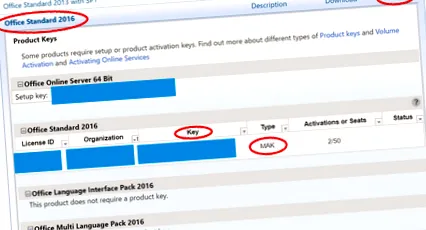
За да получите съответния лицензен ключ:
- Влизате в акаунта на организацията във VLSC.
- Изберете Изтегляния и ключове.
- Изберете желания продукт и след това кликнете върху връзката, описана от Key.
- В таблицата до името на продукта, колоната Ключ, ще намерите необходимия ключ.
- Колоната Тип показва дали ключът е от тип MAK или KMS.
- Някои продукти на Microsoft, като Office, имат отделни ключове за активиране за онлайн функционалност като уеб приложения. Тези ключове са различни от KMS или MAK и не могат да се използват за обемно активиране на настолни продукти.
- За продукти, които не изискват ключ за активиране, полето Product Keys ще покаже текста „Този продукт не изисква ключ за активиране“.
- Можете да копирате отделните ключове за активиране от тази таблица или да ги експортирате и запазите чрез Експортиране на всички ключове, в CSV файл (който може да се отвори с Excel). Този списък съдържа ключовете за активиране на корпоративните лицензи, свързани с отворените лицензионни споразумения в профила на вашата организация във VLSC.
Повече информация за ключовете за активиране или инсталирането на лицензи на множество компютри можете да намерите в Помощния център на VLSC.
Препоръчваме ви да прегледате учебните ресурси за Microsoft и използването на VLSC, налични в раздела Помощ и често задавани въпроси за VLSC.
Можете също така да изтеглите пълното ръководство за потребителя на Центъра за корпоративно лицензиране, достъпно за изтегляне тук.