Използване на настройките по подразбиране на Adobe PDF
В този раздел ще сравним качеството и размерите на изображението на три различни PDF файла, генерирани чрез преобразуване на примерен PostScript файл, използвайки различни предварително дефинирани набори от опции за преобразуване. За да спестим време, ние вече създадохме тези файлове за вас. PDF.
- От менюто Acrobat Standard изберете Файл> Отваряне (File> Open) и изберете трите имена на Adobe PDF файлове Color1.pdf, Color2.pdf и b в папката PDF, вложено в папката Урок 05. (Можете да задържите бутона, докато щраквате, за да изберете свързана група файлове. Shift. Щракнете върху бутона Отворете (Отворено).
Файл Color1.pdf е създаден с помощта на набор от параметри Стандартен (Стандартни) настройки Adobe PDF, файл Color2.pdf- подбор на персонал Високо качество (Високо качество) и файла Color3.pdf - подбор на персонал Най-малък размер на файла (Най-малкият размер на файла).
Разликата между пресетите за качество на пресата и високо качество е главно свързана с вграждането на шрифтове. Тъй като този урок обсъжда разликата в качеството на изображението, ще използвате само предварително зададената висококачествена настройка.
- Изберете командата от менюто Прозорец> Плочка> Вертикално (Window> Mosaic> Vertical), за да се покажат наведнъж всички файлове в прозореца на документа. Ако е необходимо, използвайте лентите за превъртане, за да покажете една и съща област на всички снимки.
При увеличението по подразбиране и трите изображения изглеждат почти еднакви.
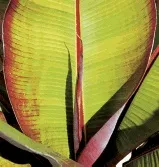
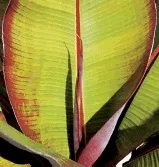
- Покажете тези модели с 400% увеличение, като кликнете върху всеки от тях няколко пъти с инструмента Увеличавам (Мащабиране) или като изберете желаната скала в менюто. Ако е необходимо, превъртете изображенията, така че да видите един и същ раздел във всеки от файловете.