Използване на Flash панели
Докато работите, панелите могат да се показват или скриват, групират и преоразмеряват. Използване на бутоните на панела Стартер (Стартиране) в долната част на прозореца на приложението, можете да показвате или скривате панели Информация (Информация), Смесител (Смесител), Инстанция (Трансформиране), Кадър (Рамка) и Действия (Процедури). Панел Смесител показано на фиг. 2.13.
Можете да комбинирате множество панели и да запазите тази подредба за бъдеща работа или да се върнете към дисплея на панелите по подразбиране (когато панелите Информация, Смесител, Инстанция показва се вдясно от прозореца на приложението). Повечето панели съдържат изскачащи менюта с допълнителни настройки. Изскачащото меню се обозначава с триъгълник в горния десен ъгъл на панела. (Засенчен триъгълник означава, че няма изскачащо меню за този панел.)
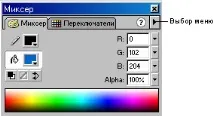
За да отворите панела, изпълнете командата Прозорец (Прозорец) Þ Панели (Панели) и изберете желания панел от списъка, който се появява.
За да затворите панела, направете едно от следните:
- щракнете върху бутона Близо (Затваряне) в горния десен ъгъл (Windows) или горния ляв ъгъл (Macintosh) на панела;
- изпълнете командата Прозорец (Прозорец) Þ Панели (Панели) и изберете панел от списъка, който се появява;
- щракнете с десния бутон (Windows) или с левия бутон (Macintosh) в раздела на панела и изберете Затворете панела (Затваряне на панела).
За да извикате панела, щракнете върху един от бутоните на панела Стартер (Изпълнение):
- Информация (Информация);
- Смесител (Смесител);
- Инстанция (Екземпляр);
- Кадър (Кадър);
- Действия (Процедури).
Изскачащото меню за настройки на панела може да се отвори, като щракнете върху триъгълника в горния десен ъгъл на панела. Възможни са следните действия с панели:
- затворете всички панели, като изпълните командата Прозорец (Прозорец) Þ Затваряне на всички панели (затваряне на всички панели);
- панелите могат да бъдат групирани чрез плъзгане на един от тях в раздела на друг панел;
- преместете панела на първо място в групата, като щракнете върху раздела на панела;
- премахнете панела от групата в отделен прозорец, като издърпате панела за раздела от блока на групираните панели;
- плъзнете панел или група панели, като закачите показалеца над заглавния ред;
- запишете конфигурираното подреждане на панелни групи с помощта на командата Прозорец (Прозорец) Þ Запазване на оформлението на панела (Запазване на оформлението на панела). Посочете име за създаденото оформление на панела и кликнете Добре;
- отменете персонализираното оформление на панела, като намерите папката на приложението Flash 5 на вашия твърд диск и изтриете файла Панелни комплекти (Панелен комплект);
- изберете местоположението на панелите, като изпълните командата Прозорец (Прозорец) Þ Панелни комплекти (Набор от панели) и избор на елемента Оформление по подразбиране (По подразбиране), за да се върнете към оформлението на панела по подразбиране или като изберете оформлението, което сте създали и запазили преди това;
- преоразмерете панела, като плъзнете долния десен ъгъл на панела (Windows) или използвате дръжката за размер и долния десен ъгъл на панела (Macintosh);
- свийте панел или група от панели в заглавна лента и раздел, като щракнете двукратно върху заглавната лента. Двукратното щракване отново върху заглавната лента ще възстанови предишния размер на панела или групата панели;
- свийте панел или група от панели до заглавната лента (само за Macintosh), като поставите отметка в квадратчето за свиване вдясно от лентата на заглавието. Повторното щракване върху едно и също квадратче връща панела или групата панели към: предишния му размер.
Използване на контекстни менюта
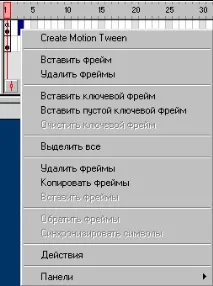
Контекстните менюта съдържат командите, налични за текущо избрания обект. Например, когато изберете кадър в графика за синхронизация (прозорец Хронология), контекстното меню ще съдържа команди за създаване, изтриване и промяна на свойствата на обикновен или ключов кадър (фиг. 2.14).
За да отворите контекстното меню, щракнете с десния бутон (Windows) или щракнете с левия бутон (Macintosh) върху елемент в хронология (прозорец Хронология) в прозореца Библиотека (Библиотека) или на масата.