Изчислете процента в Excel с пример - незабавни съвети на Excel
И преди съм писал за клопките на изчисляването на процента. Сега нека разгледаме практиката: как работи изчисляването на процента в Excel.
Ако проследявате резултатите от вашата компания, бизнес - или дори личния ви живот - възниква въпросът: как се променя производителността. Приходите, разходите, продукцията на служител или друг важен показател са се увеличили или намалили.
Изчисляване на процента в Excel
Тъй като изчисляването на процента е и просто разделение в Excel, всичко, което трябва да направите, е да се уверите, че формулирате клетките правилно въз основа на установените условия.
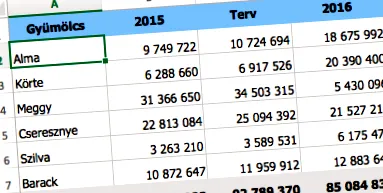
[Можете да изтеглите файла Excel за тази задача тук.]
Какъв беше резултатът спрямо плана?
Като първа стъпка изчислете как се развиват приходите в сравнение с плана! Тоест колона D (Приходи 2016) в сравнение с колона C (План).
Тоест колона С ще бъде еталон, защото е очакваните 100%, така че във формулата ще бъде знаменателят.
Изчисляването трябва да се извършва ред по ред (за плод) и след това формулата да се копира във всичките 8 реда. (Тъй като всички редове имат еднакви „връзки“, така че не се колебайте да използвате относителни препратки.)
Тази формула е включена в Е2:
Резултатът е 1,741400888, което е 174% като процент.Тоест доходът на ябълката е 174% спрямо плана, което означава, че е със 74% повече.
Ако искате да покажете промяната веднага, трябва да извадите 1 (т.е. 100%) от формулата, така че тя отива в клетка F2: