Избор на приложения за инсталиране
Съветник за слединсталиране на Windows (WPI)
(преглед на версия 3.3.5 - мой, с участието на EgOrus)
Програмни сайтове 1 или 2
Форум за MSFN
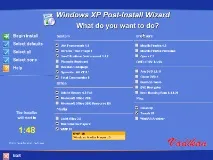
Използвам тази конкретна програма.
Ако инсталирате приложения от CD, изобщо няма значение къде да разопаковате архива с програмата - стига да е включен във вашия дистрибутор. За да инсталирате от твърд диск, най-добре е да разопаковате в $ OEM $ \ $ 1 \ install \.
Стартирането на WPI извежда прозорец, както е на екранната снимка по-горе, където потребителят може да избере желаните приложения и да започне да ги стартира, като щракне върху бутона Begin Install. По-ранните версии на WPI бяха конфигурирани чрез * .js файлове. Сега тази опция е добавена с приятна възможност за управление на настройките на WPI и конфигурацията на инсталираните приложения директно през интерфейса на WPI.
Русификация
Допълних превода на файла lang.js, който беше направен по-рано от EgOrus. Също така преведох на руски интерфейсните елементи, отговорни за настройките на WPI и конфигурацията на приложението. Предлагам да изтеглите всички необходими файлове наведнъж. Съдържанието на архива трябва да бъде разопаковано в директорията WPI и да се съгласите да презапишете файловете. Архивът включва и моя файл config.js например. Останалото е в readme. Допълнителната история за WPI ще се основава на руския интерфейс. Ако предпочитате английски, тогава вероятно можете да го разберете сами с оригиналните настройки на WPI.
Чрез натискане на бутона Настройка (Опции) ще бъдете отведени до прозорец, който ви позволява да персонализирате външния вид на WPI. Промените, направени чрез WPI, се записват в wpiscripts \ useroptions.js при щракване върху бутона Запазете. Можете да прочетете текущия файл useroptions.js, като използвате бутона Препрочитане от файл (четене)
Конфигурация
Чрез натискане на бутона Конфигурация (Опции) ще бъдете отведени до прозорец, който ви позволява да конфигурирате инсталираните приложения. Промените, направени чрез WPI, се записват във файла wpiscripts \ config.js при щракване върху бутона Запазете в долната част на прозореца. Бутонът е отговорен за добавяне на приложения Добавяне (Добавяне), и бутонът може да прочете текущия файл config.js Препрочетете (прочетете).
Елементите на интерфейса са преведени на руски, но ще се опитам да обясня тяхната цел по-долу. Списък от конфигурирани приложения се показва вляво. Когато щракнете върху приложението, ще бъдете отведени до прозореца за конфигуриране. Нека го разгледаме, като използваме примера на приложението Daemon Tools.
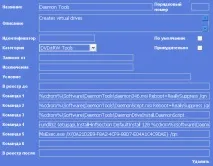
Ето как са конфигурирани всички приложения. Във файла config.js те ще бъдат сортирани по азбучен ред.
След като сте конфигурирали външния вид и усещането на WPI и инсталираните приложения, ще трябва да напишете команда за стартиране на WPI, да речем в [GuiRunOnce]. Достатъчно е да посочите пътя към файла wpi.cmdt, включени в архива с програмата или стартирайте wpi.hta по друг начин. При първо влизане потребителят ще види WPI прозорец с избор на приложения за инсталиране. След като реши за избора, потребителят натиска Започнете да инсталирате, след което ще се появи прозорец, който ще ви благодари за използването на WPI.