Интернет телеграфи - незабавни съобщения
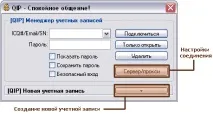
Ако проверите режима „Показване на парола“, той няма да бъде скрит при първия вход. Това ви позволява да проверите дали паролата е въведена правилно. При следващи стартирания запазената парола във всеки случай ще бъде скрита със звездички. Паролата може да бъде запазена, като поставите отметка в съответното квадратче, ако планирате да използвате QIP, например, на домашния си компютър и не е необходимо да я въвеждате всеки път. Ако QIP стартира вече със запазен акаунт, прозорецът за стартиране леко се променя:
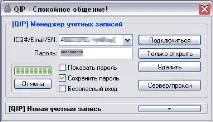
Вляво се появяват лента за превъртане и бутон Отказ. Ако преди да запълните тази лента (
5s) не щракнете Отказ, QIP ще се свърже с показания акаунт и запазената парола. Ако трябва да промените параметрите на връзката, можете да имате време да натиснете бутона и да зададете необходимите стойности.
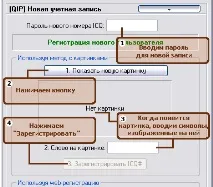
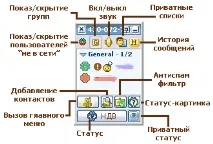
Леко обезсърчен от изобилието от бутони, нали? Но не позволявайте това да ви обърква. Първо, ако задържите курсора върху бутон, ще се появи подсказка; второ, бързо се запомнят; трето, те могат просто да бъдат ... скрити. Това става или чрез двукратно щракване върху заглавието на прозореца, или чрез щракване с десния бутон върху иконата в лентата на задачите и избиране на елемента "Компактен изглед" от менюто, което се появява. Много полезно - спестява място за прозореца за контакти. Бутоните се връщат от същите действия. Програмата също така поддържа преназначаеми "горещи клавиши".
Добавете контакти към листа. Или чрез бутона на главния прозорец, или чрез щракване с десния бутон върху празно място в списъка с контакти. Възможностите за търсене на контакти са доста обширни и са разположени в три раздела, което ви позволява да зададете доста гъвкави условия. Както обикновено, можете да създавате групи и да премествате потребители към тях. Създали ли сте списък с контакти? Задръжте курсора върху който и да е от тях (за предпочитане над този, който в момента е онлайн!). До него ще се появи следният прозорец:
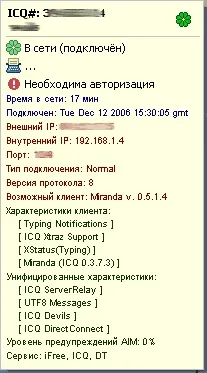
Както можете да видите, QIP показва доста подробна информация. Вярно е, че ако състоянието на събеседника не е онлайн, ще има много по-малко информация. В противен случай интерфейсът е съвсем стандартен за IM клиент. Това по принцип е разбираемо - в крайна сметка програмите от този клас предоставят почти същите функции. В случая с QIP, външният вид също е много подобен на ICQ. Може би, за да не изплаши потребителите на ICQ .:-)
Както при повечето други клиенти за незабавни съобщения, можете сами да изтеглите различен скин за програмата. Най-лесният начин да го намерите е на форума за QIP. Например изтеглих скина на Vista QIP. Сега QIP изглежда така:
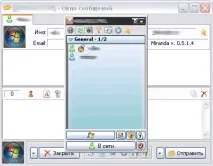
Е, имаме контакти, продължаваме напред. Нека да разгледаме изпращането на съобщения - в края на краищата основната функция на програми от този вид. Прозорецът със съобщение се отваря, както при всеки друг клиент за незабавни съобщения - чрез двукратно щракване върху псевдонима на контакта. Ако сравним прозореца с ICQ, значим брой нови контроли веднага привлича вниманието - бутони, икони, бутони със списъци. Когато задържите курсора на мишката върху контрола, се появява подсказка, обясняваща нейната цел. Без да затваряте полетата за съобщения, щракнете двукратно върху друг контакт от списъка в главния прозорец. Не се появява още един прозорец, както е в ICQ, а друг прозорец ще се отвори в прозореца за съобщения. Изглежда удобно - когато разговаряте с няколко души, можете да превключвате не между прозорци, разпръснати по целия работен плот, които освен това все още могат да бъдат „затъмнени“ от други приложения, а като щракнете върху разделите в един прозорец на съобщението. Друг плюс на такива отметки е, че можете да изпратите едно съобщение до всички, с които общувате в момента. Или като цяло на всички от вашия списък. Щракнете върху бутона със стрелката до „Изпращане“ - това са режимите на изпращане на съобщение:
- Изпрати до текущия - изпраща съобщение до събеседника, чийто маркер в момента е отворен
- Изпрати до всички, които са онлайн - изпраща съобщение до всички събеседници, чиито отметки в момента имате отворени
- Изпрати до всички - съобщението ще бъде изпратено до всички контакти от вашия списък
- Селективно изпращане - можете да изберете от списъка с контакти кои трябва да изпратите съобщение