Инструкции за създаване на доклад за ACS
Инструкцията е предназначена за всеки, който трябва да генерира отчети, изградени на базата на ACS.
Инструкцията ще ви позволи да получите основен умения за създаване на отчети, изградени върху ACS (система за съставяне на данни).
Малко от файла, прикачен към статията:
Външен вид на доклада, изграден върху ACS
Действителният външен вид на TYPICAL доклада е представен по-долу (вижте фигура 1). Искам да обърна внимание на факта, че видът на формуляра за отчет може да е малко по-различен.
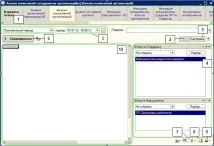
Формулярът е разделен на няколко части:
Настройване на структурата на отчета
Тъй като предложените опции за отчет не винаги отговарят на нашите изисквания, трябва да конфигурираме ръчно отчета. Настройката на структурата на отчета се извършва чрез щракване върху бутона Настройка опция => Настройка структура. Ще се отвори формуляр за настройка на структурата на отчета (вж. Фигура 3)
Настройването на структурата на отчета се свежда до настройване на групирания, показани полета, селекции на отчети, селекции на групировки, условен външен вид на полета.
Създаване на групировки
Групировките се използват за показване на данни, групирани по всяко поле или полета (в случай на използване на няколко полета за групиране едновременно), а структурата на групирането може да бъде йерархична. В случай, че се добави групиране, но не са избрани полета за групиране, групирането работи като подробни записи. Ресурсните полета НЕ могат да бъдат групиращи полета (в момента това твърдение е неправилно).
В отчета „Анализ на начисленията на служители на организации“, който показва размера на начисленията на служители в контекста на типове изчисления, подразделения, служители, периоди на регистрация и др. искаме да видим натрупаните суми на цялата единица за всяка единица.
За да направите това, трябва да добавите групирането на организационната единица. За да добавите групиране, трябва да отидете в полето на структурата на отчета и да натиснете Insert на клавиатурата или да щракнете с десния бутон и да изберете елемента New grouping ..., в прозореца, който се появява, да изберете групираното поле (вж. Фигура 4) - в нашия случай „Организационно разделение“.