Инструкции за CorelDraw Как да направите GIF с прозрачност от вектор - Софтуер
Преобразуване на картина от вектор в растерно изображение
1.1 Отваряне на нашето векторно изображение в CorelDwar.
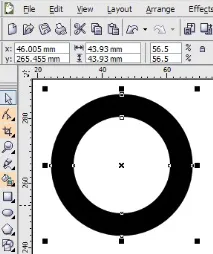
1.2 Експортираме нашата снимка (File> Export). В прозореца, който се появява, изберете CPT формат - Corel PHOTO-PAINT Image и наименувайте файла "Circle". Също така проверете дали има отметка до Само избрано .
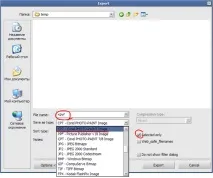
1.3 В следващия прозорец, който се появява, избираме размера на картината, от която се нуждаем, поставяме отметка до Anti-aliasing (омекотява краищата на изображението) и Transparent background (картината ще бъде с прозрачен фон).
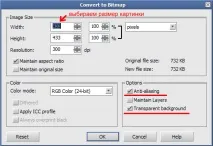
фиг. 1.3 Настройки за експортиране
Работа с растер
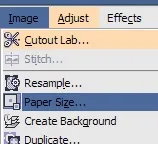
2.3 В прозореца, който се появява, задайте цвета на фона. Най-често използваният цвят е светло зелен или пурпурен (цветовете са редки). След това щракнете върху OK. Променихме цвета на страницата като удобен за нас.
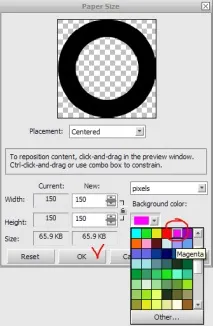
2.4 Сега обединете нашата рисунка с фона. За да направите това, изберете елемента (Object> Combine> Combine All Objects With Background) от горното меню. Появява се фонът (той може да бъде с всякакъв цвят в зависимост от настройките, които сме избрали. Вижте параграф 2.3)
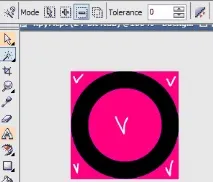
2.5 Обединихме пръстена си с фона, сега трябва да направим маска. Изберете Инструмента за маска с вълшебна пръчка. Регулирайте инструмента в горното хоризонтално меню. Трябва да направим бутона за сглаждане неактивен и да зададем толеранс на 0 (колкото по-голям е този номер, толкова по-силно е сгъстяването).
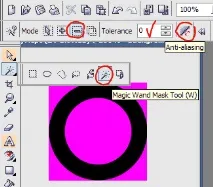
фиг. 2.5 Инструмент за маска на вълшебна пръчка и сглаждане
2.6 Сега с инструмента Magic Wand Mask Tool кликнете върху всички области от избрания цвят (в моя случай това е пурпурният цвят). В този случай трябва да изберем настройката "-" в горния хоризонтален панел на Magic Wand Mask Tool (вижте параграф 2.5). Цветът на фона трябва да е плътен. Нашата рисунка придобива червеникав оттенък - това е маската.
Запазване в GIF
3.1 Сега трябва да запазим чертежа си в gif формат. За да направите това, отворете горното меню (Файл> Експортиране). Избираме мястото, където искаме да запазим, и избираме разширението - gif. Появява се диалоговият прозорец за оптимизиране на цветовете на палитрата с изображения. Настройте цвета, така че изображението да "страда" най-малко. Изберете броя на цветовете (взех 6 за този чертеж, за по-сложен и цветен чертеж ви трябват повече цветове). Щракнете върху OK.