Инсталиране на Zorin OS, Losst
ZorinOS е операционна система за начинаещи, базирана на Ubuntu и преработена, за да изглежда възможно най-близо до Windows. Системата се разработва в Ирландия, но основателят на проекта Артем Зорин е от Русия.
Разработването на тази дистрибуция стартира през 2008 година. И през това време разработчиците са постигнали много, това е тяхната собствена работна среда, техните приложения, включени в дистрибуцията, както и огромен брой теми. И сега, преди няколко седмици, беше пусната нова версия на Zorin OS 12 Beta.
Скоро ще има окончателно издание, но засега можем да оценим новото в тази система. Тук средата за десктоп е преработена, базирана на Gnome Shell, но интерфейсът наистина е много подобен на това, което сме свикнали да виждаме в Windows. В тази статия ще разгледаме как да инсталираме Zorin OS 12, ще разгледаме как да го инсталираме от USB флаш устройство или на празен диск.
Системни изисквания
Zorin OS е много подобен на Windows на външен вид, но има по-ниски системни изисквания:
- ПРОЦЕСОР: 1 GHz, x86 или x86_64 архитектури;
- Свободно място: 10 GB;
- RAM: 512 MB;
- Видео карта: с поддръжка за резолюция 640х480;
Подготовка за инсталация
Стъпка 1. Изтеглете изображението
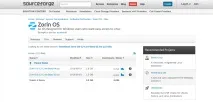
Можете да изтеглите изображението с най-новата версия от SourceFoge. Тук достъп до Core Edition за 32 или 64 бита.
Стъпка 2. Запишете изображението
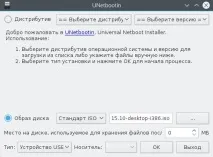
След това трябва да напишете изображението на инсталационния носител. Ще използваме USB стик, но можете да използвате и оптичен диск. Използвайте unetbootin, за да пишете на USB стик в Linux:
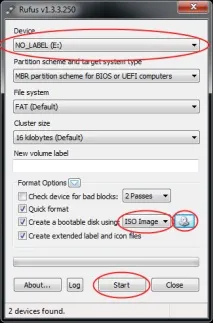
В Windows можете да използвате Rufus:
Що се отнася до записването на оптичен диск, тук в Linux можете да използвате k3b или brasero. Windows има UltraISO.
Стъпка 3. Настройка на BIOS
Когато носителят е написан, остава само да конфигурирате BIOS. За да влезете в менюто за настройка, натиснете F2, F8, Дел или Shift + F2. След това отидете в раздела Обувка и в параграф 1во устройство за зареждане първо изберете вашия оператор:
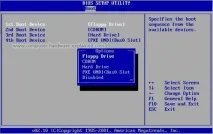
След това остава да отидете в раздела Изход и натиснете Излезте и запазете промените. Инсталирането на Zorin OS от USB стик е почти същото като инсталирането от оптичен диск, само че ще бъде малко по-бързо.
Инсталиране на Zorin OS 12
Стъпка 4. Избор на език на инсталатора
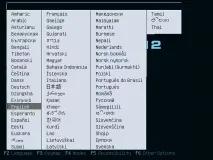
В първата стъпка трябва да натиснете произволен клавиш, за да изведете менюто за избор на език:

След това изберете вашия език:
Стъпка 5. Стартиране на системата
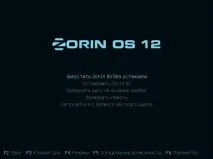
Изберете да стартирате Zorin OS, без да инсталирате:
Стъпка 6. Изтеглете
Изчакайте изтеглянето да приключи:
Стъпка 7. Стартиране на инсталацията
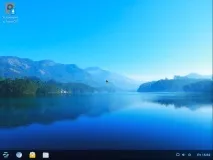
За да стартирате инсталатора, щракнете двукратно върху иконата за инсталиране на Zorin OS:
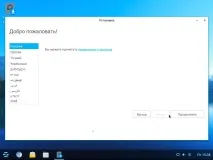
Стъпка 8. Избор на език
След това изберете езика, на който ще бъде инсталирана системата:
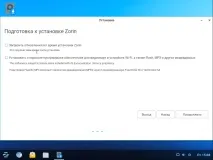
Стъпка 9. Допълнителен софтуер
Поставете отметки в квадратчетата, ако трябва да инсталирате допълнителен софтуер или да актуализирате системата:
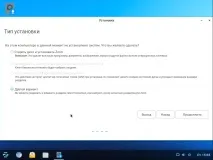
Стъпка 10. Метод за разделяне на диска
Изберете начин за разделяне на диска, в тази статия ще разгледаме ръчния метод. За да направите това, изберете Друг вариант:
Стъпка 11. Таблица на дяловете
Ако искате да инсталирате zorin os на празен диск, първо трябва да създадете таблица на дяловете. За да направите това, натиснете едноименния бутон: