Инсталиране на wordpress за хостинг, инструкции стъпка по стъпка, 2019
Имаме нужда от хостинг днес, няма разлика каква: руски, украински или може би английски, цялата процедура ще бъде подобна.

Трудности могат да възникнат само ако хостингът използва контролния панел на ISPManager, Cpanel. Тези, които не са работили с тях, може да се объркат малко, но аз ще се опитам да ви помогна с това.
Етапи на инсталиране на cms wordpress за хостинг
Нека да разгледаме всички стъпки, които трябва да бъдат изпълнени, за да инсталирате успешно двигателя.
- Изтеглете wordpress;
- Разопаковайте архива и качете файлове с помощта на ftp клиента (Total Commander, FileZilla).
- Ние създаваме база данни за хостинга, който използвате.
- Въвеждаме всички настройки във файла wp-config-sample.php.
- Започваме инсталацията, за това влизаме в реда на браузъра: http: //domain/wp-admin/install.php.
- Ние следваме всички препоръки.
Сега да разгледаме всяка от точките, за да избегнем грешки.
Къде да изтеглите wordpress
Продължете и изтеглете най-новата версия. Този ресурс има личен форум, където можете да намерите отговори на въпроси, които не разбирате.
Използваме FileZilla ftp клиент за качване на файлове в хостинга
На много хостинг, както е описано по-горе.
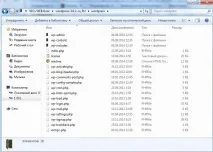
Открих основната папка, можете да качвате файлове в нея.
За тези, които използват FileZilla, за да направите този процес по-бърз, трябва да увеличите броя на трансферите. За целта потърсете елемента от менюто „Редакции“ -> „Настройки“. В прозореца намираме елемента "Трансфери" и вляво задаваме "Максимални едновременни предавания" = 10, вместо 2.
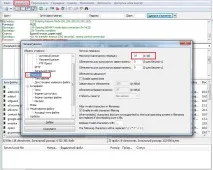
Качваме всички файлове на хостинг с отлична скорост.
Ние създаваме база данни за хостинга, който използвате
Файловете са качени, сега трябва да създадете база данни, за да съхранявате цялата информация в нея. Ако имате прост хостинг, трябва да потърсите елемента "База данни"Или създайте база данни. Ако използвате контролния панел на ISPManager, Cpanel, трябва да влезете в него и в левия прозорец да намерите "Бази данни" -> "Създайте база данни".
На този етап не мога да опиша всичко стъпка по стъпка, тъй като всеки от вас използва различен хостинг. Ако имате някакви въпроси, пишете на тях. подкрепа, тя винаги ще отговори.
След като създадете базата, не затваряйте настройките, те ще ви бъдат полезни в следващата стъпка.
Въведете всички настройки във файла wp-config-sample.php
Трябва да го намерите в папката и да отворите този файл на вашия компютър или хостинг, за мен няма значение. Основното е, че отваряме този файл и виждаме няколко реда, в тези редове трябва да въведете настройките на създадената база данни, която е създадена по-рано на хостинга.