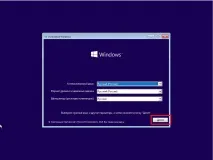
Инсталиране на Windows 10 от USB стик
Процесът на създаване на стартираща USB флашка и инсталация е показан на примера на Windows 10 Enterprise x64, но това ръководство е напълно подходящо за инсталиране на всяка версия на Windows 10.
За да инсталирате Windows 10, ще ви трябва:
един. USB флаш устройство с капацитет 8GB или повече.
2. Разпространение на оригинален Windows 10 Enterprise x64 в ISO формат на изображение.
3. Помощна програма Rufus за създаване на стартиращ USB стик от ISO образ на Windows 10 Enterprise x64.
4. Активатор KMSAuto помощна програма за активиране на Windows 10 Enterprise x64.
I. Създаване на стартиращо USB устройство с Windows 10
един. Поставете USB стика в USB конектора.
2. Стартирайте изтеглената помощна програма Руфус.
Пред вас ще се отвори прозорец:
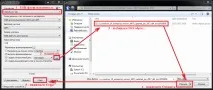
3. Фигура 1 показва USB стик, който сте поставили в USB конектора.
4. Щракнете върху иконата и ще се отвори прозорецът за избор на ISO изображение. Изберете ISO изображението от Windows 10, което сте изтеглили по-рано (забележете, не забравяйте къде сте го запазили).
пет. Щракнете Отворете.
6. Щракнете Започнете.
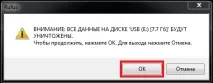
7. Ще се появи прозорец с предупреждение, който ви информира, че всички данни на USB паметта ще бъдат изтрити. Щракнете Добре, след което ще започне инсталирането на ISO-образа (фиг. 2).
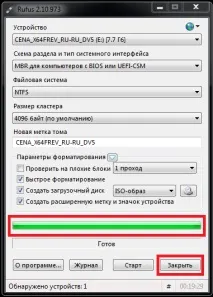
8. След като приключите с инсталирането на ISO изображението, щракнете Близо (Фиг. 3).
II. Добавяне на активатор Windows включен флашка
един. Отворете вашия Windows 10 стартиращ USB стик.
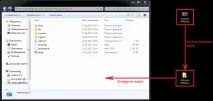
2. Разопаковайте (напр. С помощта на WinRAR или просто отворете чрез Explorer) помощната програма Activator KMSAuto, която сте изтеглили по-рано. Преместете получената папка Activator KMSAuto на стартираща USB флашка с Windows 10 (фиг. 4).
III. Инсталация Windows 10
един. Поставете стартиращ Windows 10 USB стик в USB порта.
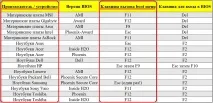
2. Веднага след стартиране на компютъра трябва да се обадите в менюто за зареждане. Защото на различни дънни платки и лаптопи бутоните за повикване в менюто за стартиране са различни, долу е таблицата (фиг. 5), според която трябва да натиснете съответния клавиш (приблизително ако имате стационарен компютър и не знаете коя дънна платка е на него изключете компютъра, отворете страничния капак на системния блок и погледнете модела на дънната платка).
3. Менюто за стартиране леко се различава при различните модели и изглежда по следния начин (фиг. 6, фиг. 7).
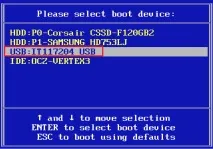
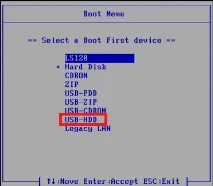
4. Изберете зареждане от USB флаш устройство (фиг. 6, фиг. 7) и щракнете Въведете.
пет. На дисплея ще се покаже съобщението „Натиснете произволен бутон, за да стартирате от CD или DVD ...“ (фиг. 8), натиснете произволен клавиш на клавиатурата.
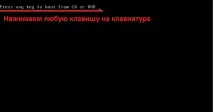
6. В прозореца за инсталиране на Windows 10, който се показва, щракнете Освен това (Фиг. 9).