Инсталиране на TomatoCart, скриптове за безплатни онлайн магазини
Изтеглете и русифицирайте TomatoCart
Първо, трябва да изтеглим последната версия и русификацията от официалния уебсайт.
Изтеглете най-новата версия от официалния уебсайт в раздела за изтегляния: http://www.tomatocart.com/downloads/download-tomatocart.html. Вземаме русификацията на същия сайт: http://www.tomatocart.com/translator/. Там ще се появи прозорец - щракнете върху „влизане като гост“. Вляво намираме руския език, прав сме. щракнете с мишката и натиснете "Export". Изберете най-новата версия и натиснете отново „Експортиране“.
Когато изтеглите дистрибуционния комплект и русификацията от официалния сайт, ще трябва да добавите русификация към дистрибуционния комплект. За да направите това, разархивирайте изтегления дистрибутивен комплект и русификацията. Копирайте 3 папки: admin, включва, инсталирайте от папката с русификация в корена на дистрибуционния комплект. Потвърждаваме замяната на файлове, ако имената съвпадат.
Или можете да изтеглите вече русифицираната дистрибуция TomatoCart от нашия уебсайт.
Инсталиране на TomatoCart
Разпределителният комплект е подготвен. Създаваме база данни на хостинга, качваме дистрибуционния комплект на хостинга и започваме инсталацията. Ако не знаете как да създадете база данни и да качите скрипт на хостинг, гледайте урока: Инсталиране на който и да е скрипт на типичен хостинг.
Стъпка 1. Лиценз. На първия екран на инсталацията виждаме инструкциите на английски език. Трябва да смените езика: изберете руския език в горния десен ъгъл на екрана (отметка). Съгласни сме с лиценза - поставете отметка по-долу и щракнете върху Напред.
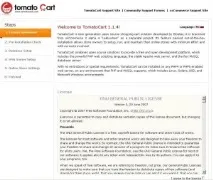
Инсталиране на TomatoCart. Етап 1
Стъпка 2. Съвместимост. Следващият екран е проверка на нашата система, т.е. хостинг за съответствие с изискванията на програмата. Нашите хостинг мачове - виждаме зелен цвят навсякъде. Щракнете върху Продължи.
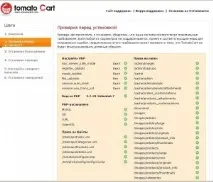
Инсталиране на TomatoCart. Стъпка 2
Стъпка 3. Свързване към базата данни. Посочете параметрите за свързване към базата данни и щракнете върху Продължи. Изчакваме известно време, докато данните се импортират.
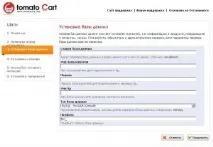
Инсталиране на TomatoCart. Стъпка 3
Стъпка 4. Информация. Виждаме информационен прозорец. Ние не променяме нищо. Щракнете върху Продължи.