Инсталиране и първоначална конфигурация на Eset Remote Administrator 5
Eset Remote Administrator служи за централизирано управление на продуктите на Eset, а именно инсталирането и деинсталирането на софтуерни продукти на ESET се извършва дистанционно, следи се работата на антивирусния софтуер, в мрежата се създават сървъри за локално актуализиране на продуктите на ESET ("огледални сървъри"), което значително намалява външния интернет трафик ... Освен това с ESET Remote Administrator можете да наблюдавате състоянието на мрежовата сигурност в реално време, да проследявате местоположението на незащитени компютри въз основа на мрежова топология, да получавате подробна статистика, отчети за системни събития и защити в интуитивна графична форма. ESET Remote Administrator прави възможно най-лесно централизираното управление на антивирусната защита, което ви позволява да използвате решенията на ESET NOD32 в големи организации с флота от персонални компютри от 5 до 100 хиляди компютъра.
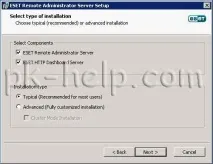
Посочване на лицензионния файл.
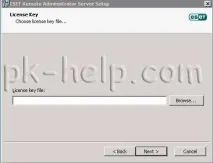
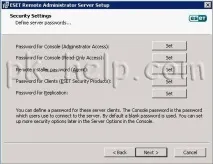
Задайте пароли за връзка (в този пример няма да ги задавам, но за подобряване на сигурността препоръчвам да направите това), щракнете "Следващия".
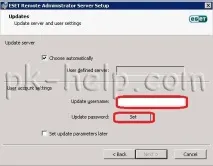
Ние регистрираме лиценза за вход и парола.
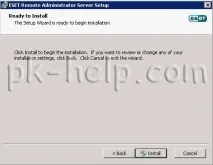
Ако сте сигурни във всички настройки, щракнете "Инсталирай".
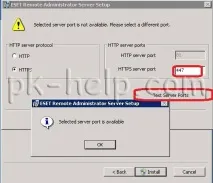
След това изберете порта за уеб връзката (стандартният порт беше зает и избра 447, щракнете "Тестване на портове на сървъра", уверете се, че е безплатна и натиснете "Инсталирай").
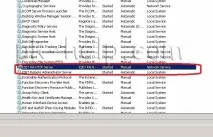
Сървърната част е инсталирана, за да сте сигурни, че всичко е минало добре, трябва да отидете в Услуги и да видите следното там:
Продължаваме да инсталираме Eset Remote Administrator Console, стартираме дистрибуционния комплект, в първите две стъпки се съгласяваме с всичко предложено, като щракнем "Следващия".
Изберете пътя, където ще бъде инсталирана конзолата, препоръчвам да оставите настройките по подразбиране.
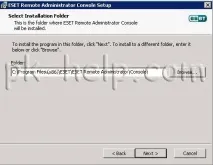
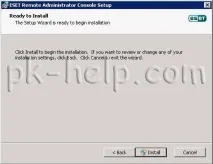
Ако сте сигурни във всички предходни стъпки, щракнете върху "Инсталирай".
След инсталацията конзолата се стартира автоматично и в полето Era Server трябва да регистрирате сървъра, на който е инсталирана сървърната част, след това въведете паролата (ако сте я задали) и щракнете върху OK.