Инсталиране и конфигуриране на IPCop защитна стена

Инсталиране и конфигуриране на IPCop защитна стена
IPCop е безплатен рутер или така наречената защитна стена, базирана на Linux. В тази тема мисля, че ще ви разкажа много полезна информация за настройването й, както и как да я конфигурирате правилно в много подробна форма, ще предоставя визуални снимки за моя опит при инсталирането и конфигурирането на IPCop v2.1.5.
Полезно е, ако например трябва да разпространяваме Интернет в малък офис, това не означава, че трябва да купуваме платени решения (като Forefront TMG на Windows Server 2008), той все още може да мисли за това и може би безплатен ще бъде достатъчен за тази задача.решения - като IPCop?
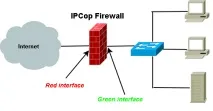
Идеята е следната - Интернет ще трябва да бъде доставен към един мрежов интерфейс, а от друг мрежов интерфейс той вече трябва да бъде разпространен до всички потребители в нашата локална мрежа с възможни ограничения + може би ще искаме да използваме още 1 мрежов интерфейс за разпространение на интернет чрез WiFi.
Същността на това, което искаме да направим, се вижда много ясно на следната фигура:
Ще инсталирам IPCop-2.1.5 на виртуална машина на VMware. И така, мисля да започнем, надявам се, че вече сте поставили диска в дисковото устройство със записаната помощна програма IPKOP, първото нещо, което ще видите, ще бъде нещо подобно:

начален екран при инсталиране на IPCop 2.1.5
На тази фигура не е много ясно какво трябва да се направи и как да се инсталира, така че ще видим помощта, можете да я извикате, като натиснете "F1":
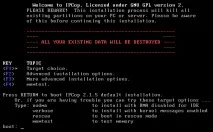
На екрана ясно се виждат 4 опции за инсталиране:
нодма: Инсталация без дисплей.
многословен: Инсталация с дисплей.
спасяване: зареждане в спасителен режим.
memtest: Въведете го, за да тествате паметта си.
Можете да въведете подробно и да започнете инсталацията, можете също така просто да натиснете "Enter", за да инсталирате по подразбиране (аз го направих), след което виждаме следния екран:
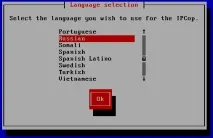
въвеждане на език на IPCop 2.1.5
Помолена съм да въведа желания език, затова избирам руски и натискам бутона „OK“. Този списък съдържа много дълъг списък с езици. След това действие виждаме предупреждения, в него се казва, че можем да прекъснем процеса по всяко време и да се върнем към предишната стъпка и да поправим нещо или просто да рестартираме компютъра.
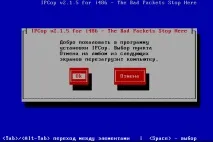
обяснение как да се използва IPcop 2.1.5
[Tab]/[Alt-Tab] - за навигация между елементите.
[Space] - За да изберете.
Следващата стъпка в инсталацията е да изберете оформление на клавиатурата:
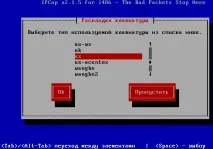
Избор на разположение на клавиатурата в ipcop 2.1.5
Ще избера "US", тъй като ще е необходимо да въведем команди в латинската азбука, по-късно, ако конфигурираме (добавим) повече езици (мисля, че ще бъде възможно да се направи това). След това ще ни помолят да влезем в часовата зона, аз го имам "UTC", затова го избрах.
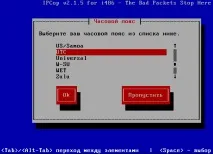
Избор на часова зона в ipcop 2.1.5
Продължете, изберете (задайте нашето време).
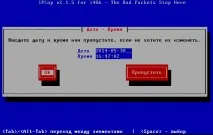
настройка на времето в IPCop 2.5.1
Няма нищо трудно, изглежда, всичко е интуитивно ясно какво и как да конфигурирате, няма да се фокусирам върху това. На следващата екранна снимка виждаме, че ние сме помолени да изберем диск за инсталиране на IPCop 2.1.5:
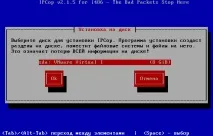
Избор на диск за инсталиране на IPCop 2.1.5
Тъй като имам виртуална машина с един CDM, няма да се притеснявам и щраквам добре. Ще се покаже предупреждение „Наистина ли искате да продължите и да загубите ВСИЧКА информация на този CDM?“, Щракнете върху „OK“ След това виждаме:
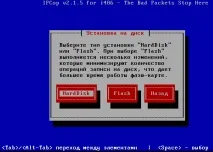
Избор на тип инсталация за IPCop 2.1.5
Избирам "Инсталиране на твърд диск" за себе си. Дискът ще бъде подготвен (програмата ще го раздели според вашите нужди) и ще покаже съобщение, ще дам следната екранна снимка:
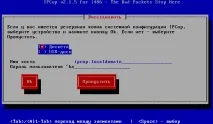
възстановяване на конфигурацията в IPCop 2.1.5
Нямам резервно копие на конфигурацията на системата IPKOP, така че просто щракнете върху пропускане и продължете напред. УРА! Издаде съобщение и ни поздравява за успешната инсталация на IPCop 2.1.5: