Информация за режисьора седмично, MovieClips и бутони Свойства и промени в програмата
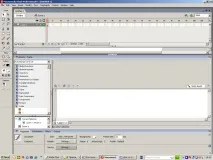
Поставете в панела Панел на скрипта командата, без да я въвеждате ръчно, може да се направи и с помощта на бутона "+" (фиг. 2). Извиква се долният ляв прозорец Навигатор на скриптове и има схематично показване на елементите на структурата на документа, съдържащи скриптове.
За да се запознаете допълнително с панелите, разгледайте конкретен пример.
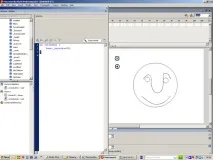
Нека създадем нов символ чрез команда Вмъкване => Нов символ и нарисувайте обект (фиг. 3), който запазваме като филмов клип.
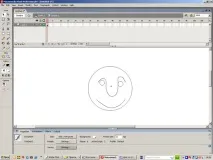
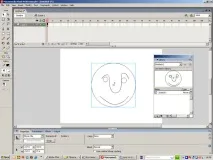
Поставете екземпляр от филмовия клип на Сцена 1 (Фигура 4).
След това нека напишем скрипт, който ще мащабира нашия екземпляр от филмов клип по оста x. Ще контролираме мащабирането по оста x с помощта на два бутона със стрелка вдясно (Бутон Напред) и стрелка наляво (Бутон Предишен), което ще добавим към сцената (фиг. 5). (Спомнете си, че папката със стандартни бутони се осъществява чрез командата Windows => Общи библиотеки => Бутони.)
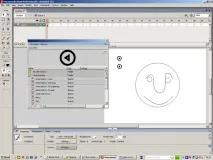
Сега нека поставим скрипт върху десния бутон със стрелка, който ще разтегне клипа по оста x, а върху левия бутон със стрелка ? скрипт, който ще компресира филмовия клип по оста x.
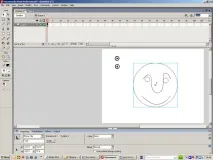
За да се обърнете към екземпляр на филмов клип, трябва да му дадете име, като например „лице“. За целта изберете екземпляр на филмовия клип и в панела Properties вместо полупрозрачния надпис „Instance Name“ напишете името „face“ (Фиг. 6).
Обадете се на панела на екрана Действия по команда F9. За да присвоите скрипт на филмов клип или бутон, трябва да изберете този обект. Изберете бутона със стрелка надясно ? в този случай нотацията се появява в прозореца на навигатора на скрипта Следващ бутон за текущ кръг за избор. След това ще напишем скрипт, който ще гарантира, че екземплярът на филмовия клип се мащабира по оста x, когато се натисне този бутон.
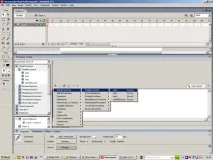
Нека отворим папката Глобални функции (фиг. 7) и в него отворете папката Управление на видеоклип
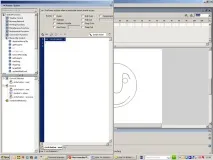
Преместване на манипулатора на събития за бутони На () на панела Панел на скрипта, за което трябва да щракнете двукратно върху него с мишката или да го плъзнете в режим плъзгане и пускане към панела Панел на скрипта (фиг. 7).
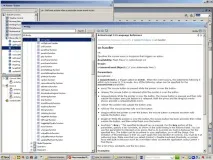
Ако имате нужда от помощ относно манипулатора На (), щракнете с десния бутон върху него в прозореца Кутия с инструменти за действия и извикайте помощта (фиг. 8). По същия начин можете да получите помощ за синтаксиса за всички оператори на ActionScript.
По принцип манипулаторът на събитията на бутоните изглежда така:
Текст на сценария;
При това събитие ? името на събитието, чието възникване ще доведе до изпълнение на скрипта.
Нуждаем се от това в резултат на събитието за освобождаване на бутона (събитието за освобождаване) мащаба на екземпляра на филмовия клип лице увеличен с дадена сума.
За целта ще използваме вградените свойства на клип. По-специално използвайте вграденото свойство clip _xscale, което задава или връща ширината на обекта като процент от първоначалния размер.
Когато се позоваваме на свойство на обект, ще използваме точковия оператор, който в общ вид може да бъде записан, както следва:
ObjectName.MethodName
Тук ObjectName ? името на обекта, за който е извикан методът, и MethodName ? име на извикания метод.
Свойство на филмов клип _xscale намира се в папка, която има следното влагане: Класове на ActionScript 2.0 => Movie => MovieClip => Properties (фиг. 9).
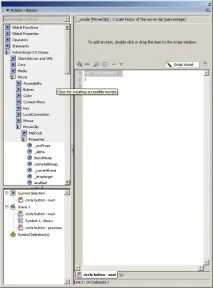
Да приемем, че искаме оста x на екземпляра на филмовия клип да бъде увеличена с 20% всеки път, когато се натисне бутона. В този случай изразът трябва да изглежда така:
face._xscale + = 20
За целта се позоваваме на имота_xscale (скала по оста х) екземпляр на клип с име лице и ние определяме, че тя трябва да се увеличи с 20 единици (процента) (фиг. 10). Значението на оператора "+ =" става ясно от сравнението на еквивалентни изрази (нотация х += у подобно на записа х = х + у).