GIMP Как да направите пъзел от снимка
С помощта на GIMP можете да придадете на всяка снимка или картина оригинален пъзел. Този процес е доста усърден и изисква известно търпение.
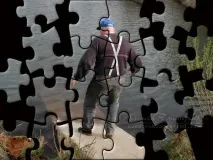
Първата стъпка е да изтеглите файла puzzle.zip, прикачен към тази статия, и да го разопаковате във вашата домашна директория
/.gimp-2.x/plug-ins. Този архив съдържа четири шаблона за различни размери на файла. Необходимо е размерът на обработената снимка да съвпада с размера на шаблона. Може да се наложи да преоразмерите единия или другия (Изображение -> Размер на изображението).
Сега отворете оригиналното изображение. Прозорец Слоеве, канали и така нататък по-добре да го затворите - това ще попречи на нашата работа. Вместо това отворете прозорец Слоеве (Диалогови прозорци -> Слоеве, и в новия GIMP: Windows -> Фиксиращи се диалогови прозорци -> Слоеве). Щракнете с десния бутон върху единствения слой в този прозорец и изберете елемента от менюто Добавете алфа канал. Алфа каналът се нарича прозрачност, ние наистина ще имаме нужда от него в процеса. След това добавете маска на слоя по същия начин, както е показано на фигура 2.
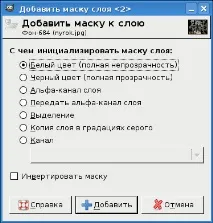
Както можете да видите на снимката, ние се нуждаем Бяло (пълна непрозрачност). Добавяне.
Следващата стъпка е да отворите подходящ шаблон, съхранен във вашата домашна директория
/.gimp-2.x/plug-ins/puzzle. Отваряме го като слой: Файл -> Отваряне като слоеве. В този случай в големия прозорец и в прозореца ще се появи шаблонна картина Слоеве ≈ редът на новия слой. Сега трябва безмилостно да изрежем тази снимка и веднага да я поставим обратно. Това се прави по следния начин: или Редактиране -> Изрязване/Редактиране -> Поставяне, или много по-просто: CTRL-x/CTRL-v. Какво ще постигнем с толкова странни на пръв поглед действия? Погледнете прозореца Слоеве.
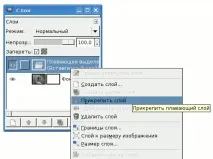
Вместо шаблон с шаблон, сега го имаме Плаваща селекция, което веднага ще поправим, както е показано на снимката. (Десен бутон на мишката -> Прикрепете слой). И в резултат на всички тези манипулации ще получим изображение с пунктиран шаблон, приложен към него (Фигура 4).
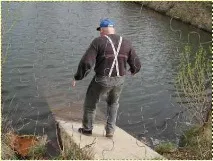
В този случай шаблонът ще бъде в маската на слоя, която може да се види в прозореца Слоеве:
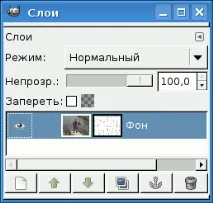
Погледнете отблизо Фигура 5. В един слой има две миниатюри: самото изображение и маската на слоя. Освен това първата миниатюра е в бяла рамка, а втората е в черно. Бяла рамка показва активност. С помощта на мишката можем да превключваме дейността, като избираме с какво да работим: с изображение или с маска на слоя.
Първо, нека активираме маската на слоя (бяла рамка около втората миниизображение). Вземаме инструмента Избор на свързана област (магическа пръчка) и изберете първия горен фрагмент от шаблон.