Game Maker за абсолютно начинаещи! # 1
Въз основа на името е модерно веднага да се разбере, че Game Maker е създаден за бързо и лесно създаване на игри. Game Maker е създател на игри, разработен от Mark Overmak. Той е използван за създаване на конструктор на игри със същото име "Construktor". В него се правят много игри както от начинаещи, така и от професионалисти и за техните игри се провеждат постоянни състезания. Много сайтове от различни държави, насочени към Game Maker, говорят за голяма аудитория на този конструктор.
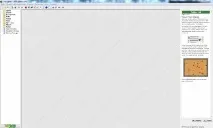
Всички уроци ще бъдат снабдени с примери за русифицирания Game Maker 8. Също частично примери от английската версия. Самият Game Maker може да бъде изтеглен от нашия уебсайт. И така ... Стартирането на Game Maker ще видим какво е показано на фигурата
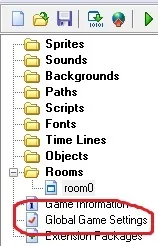
В лявата колона ще видим папките Sprites, Sounds, Backgrounds, Paths, Scripts, Fonts, Time Lines, Objects, Rooms и други файлове с настройки Информация за играта, Global Game Settings, Extension Packages.
Спрайтове - папката, в която ще бъдат поставени всички спрайтове, които ще добавите. Спрайт - картина, приложена към обект, може да бъде анимирана с разширението * .GIF.
Звучи звукови файлове, които добавяте -. Използва се за озвучаване на играта. Има фонови и редовни звуци. Фоновете ще се възпроизвеждат в цикъл в цялата стая, докато обикновените ще се възпроизвеждат само веднъж в определен момент, въпреки че можете също да го завъртите.
Фонове - фонови фонове на стаи. Не може да бъде анимиран! Можете да приемете например разтягане на цял екран, скорост на превъртане и изгледи, така че екранът да следва избрания обект.
Скриптове - скриптове, които програмирате, ако не можете да постигнете желания ефект, като използвате определени случаи и събития.
Шрифтове - шрифтове, добавени с помощта на отделен прозорец, където избирате размера, шрифта и посоката на шрифта. Цветът се задава от отделен оператор.
Времеви линии - В много игри някои неща трябва да се случат в определен момент от времето. Можете да опитате да постигнете това, като използвате събитията за сигнала на таймера, но когато тези неща станат изключително сложни, те може да не работят. Ресурсът на времевата линия е проектиран да прави точно това. По време на времевата линия, която вие дефинирате, посочените действия трябва да се извършат за определен период от време. Можете да опитате да използвате всички действия, които са достъпни за други събития. След като създадете времева линия, можете да я присвоите на примерния обект. Тази извадка допълнително ще извърши действията, които ще бъдат посочени в точките във времето. (определението за времеви линии е взето от руската помощ за Game Maker).
Обекти - папка с обекти.
Стаи - папка със стаи. Стаята е специфичен прозорец, който може да бъде програмиран за всеки жанр игри от платформинг и космически арконоид до стрелец отгоре надолу.
Информация за играта - прозорец за редактиране, който се появява и показва информация за играта, която сте записали преди.
Общи настройки на играта - прозорец с настройки на играта. Той задава разделителната способност на екрана, времето, яснотата и дълбочината. Също така са зададени програмни бутони като F1, F2 ... и други настройки.
Удължителни пакети - добавяне на разширителни пакети. Те подобряват възможностите на Game Maker и добавят нови събития и бутони. Удължителните пакети са LIB, DLL, GEX.
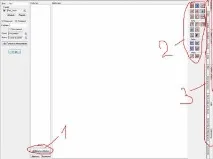
Вторият сектор съдържа следните бутони: Създаване на нова игра, Отваряне, Запазване, Създаване на EXE файл, Публикуване на играта Ви, Изпълнение, Изпълнение в режим за отстраняване на грешки, Зареждане ... Спрайт, Звук, Фон, Път, Скрипт, Шрифт, Хронология, Обект, Стая ... Добавяне на информация за играта, настройки, пакети за разширение и помощ.
От това ще обясня само ...
Създаване на EXE файл - създайте отделен самостоятелен файл с игра, който може да се стартира като отделна програма.
Run - стартира това, което вече сте направили в Game Maker, ако получите грешка, най-вероятно сте направили нещо нередно, поставено или програмирано.
Стартирайте в режим за отстраняване на грешки - стартира по същия начин като предишния бутон, с единствената разлика, че се отваря допълнителен прозорец за отстраняване на грешки, където можете да наблюдавате всичко, което се случва сега с играта, променливите и други.
Сектор три може да бъде премахнат, за да не се стартира всеки път, като щракнете в долната част на дясната колона в квадратчето „Показване на уроци при стартиране“. Той показва прост урок за това как да създадете игра, чийто проект може да бъде отворен в папката с game_maker8/Примери/има три урока.
Сектор четвърти е основният екран, в който ще се извършват всички наши действия.
Е, вие сте запознати с основния интерфейс на Game Maker'a, сега можете да започнете да създавате първата си игра. Ако не разбирате нещо, не се притеснявайте, ще разберете всичко в процеса на създаване.
И така, нека да започнем ...
Когато стартираме играта, виждаме отделен екран - цял екран или прозорец, в който взаимодействаме с програмата с помощта на мишка, клавиатура, геймпад, джойстик и други компоненти. Това е отделен екран, в Game Maker се нарича Room в английската версия и Room в руската версия.
Или щракнете върху бутона Добавяне на стая (стая за създаване), или Добавяне на ресурс-> Добавяне на стая (Ресурс -> стая за създаване).
След добавяне на стая отидете в раздела Настройки (Настройки)
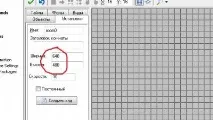
В избраната област, в ширината, напишете 800, а в линията Height напишете 600. Как ще направим играта в режим на цял екран и за това използвам разделителна способност на екрана 800 * 600, защото се поддържа от всички монитори.
След като натиснем Global Game Settings.