Електронна таблица на Excel - Подробно описание с примери
Електронна таблица на Excel - Подробно описание с примери
Бихте си помислили, че знаете какво е електронна таблица в Excel, но откривам, че малко хора знаят функцията за електронна таблица. Той ускорява вашата работа, е динамичен и почти задължителен елемент при създаване на изявления.
Доста подробно описание на таблицата, ще ви помогна да се ориентирате със съдържанието по-долу. Можете също да кликнете върху съответния раздел.
Можете да изтеглите файла, използван в описанието, тук.
Електронна таблица в Excel
Името може да обърка, тъй като диапазон от данни, който не се преобразува в таблица, също се нарича таблица, но в Excel има вградена функция, която ви позволява да конвертирате този диапазон от данни в таблица, която Excel разпознава като такава и можете да се насладите на всички предимства.
Бяха предоставени следните данни:
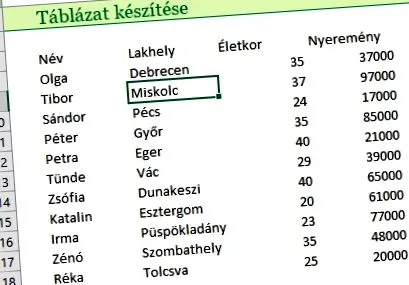
Нека го превърнем в таблица! За да направите това, щракнете навсякъде в данните (няма нужда да щраквате двукратно, не влизайте в режим на редактиране), след което изберете Таблица от менюто Вмъкване. (в унгарската версия клавишната комбинация е Ctrl + R, в английската версия Ctrl + T)
Ще се появи прозорец, в който можете да откриете границите на диапазона и да се уверите, че е избрана опцията Таблица с заглавия.
Когато излизате, можете да изпитате две неща:
- Таблицата е форматирана
- Нов елемент от менюто Инструменти за таблици ще се появи в лентата с менюта или в версия 2019 на Table Designer.
Създаване на електронна таблица на Excel по друг начин
Можете също да създадете електронна таблица, като изберете Форматиране като електронна таблица на началния екран. Резултатът е същият като в предишната стъпка, с тази разлика, че можете да изберете формат точно тук.
Важно! След като е добре форматиран, все още няма да има таблица! Това форматиране може да се направи отделно на началната страница (цвят на фона на клетката, форматиране на заглавката, граници и т.н.), но все още няма да се превърне в обект на таблица. Има сигурен знак, че е преобразуван в таблица, че когато щракнете върху него, това допълнително меню ще се появи в лентата с менюта по-горе. (ако не сте на дъската, менюто не се вижда, така че кликнете върху него, за да сте сигурни, че сте):))
Предимства на електронна таблица на Excel
Масите имат много полезни свойства, нека ги разгледаме.
Добавете нов ред към таблицата. Щракнете под последния ред в колоната Име и въведете име, след което натиснете Enter. Ще видите, че таблицата е автоматично разширена с този един ред.
Можете също така да видите обхвата на таблицата (ако премахнете форматирането, не виждате ивиците в редовете), че в долния десен ъгъл се появява син триъгълник.
Също така добавете нова колона, щракнете върху празната клетка до клетката за награда и въведете награда, след което натиснете Enter.
Можете да видите, че тази колона също се добавя автоматично.
Защо това е добре за нас? Също така има голямо предимство при формулирането и създаването на отчети, ако диапазонът се разширява, не е нужно да пренаписвате формулата или да въвеждате отново обхвата на източника на отчета, формулата се актуализира автоматично и можете лесно да актуализирате отчета с бутона за опресняване. Ако все още не знаете изявленията, прочетете нашия запис в обобщената таблица след 3 минути след записа.
Когато създавате електронна таблица, Excel присвоява име на електронната таблица (това може да бъде променено, ще ви покажа по-долу). Имената на колоните в таблицата са имената на заглавките. Тези имена ще се появят, когато препращате колоните в таблицата към формули, функции. Комбинацията от имена на таблици и колони е структурираната справка.