Екип говори
Екип говори. Пътеводител в снимки.
Вече сто пъти трябваше да обяснявам как и какво, така че, за да спестя собственото си време, ще ви разкажа всичко писмено.
1. Инсталиране и свързване
Какво е Team Speak (TC)?
Това е програма за гласова комуникация на групи хора през Интернет. Разбира се, като IRC, само с глас.
Къде да изтеглите TS?
За тези, които не разбират английски:
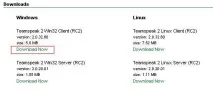
Как да инсталирате превозното средство?
Точно като преобладаващото мнозинство от други програми - стартирайте изтегления файл и натиснете бутоните "Напред". Всички се справиха с това, така че няма да навлизам в повече подробности.
Колко трафик изяжда превозното средство?
Малко. В цифри: ако има кодек с битрейт 12,3 kbps, тогава се консумират около 100 килобайта за 1 минута непрекъснат разговор на един човек. След час непрекъснато реч с този кодек - 6 мегабайта. За GW ще отнеме около толкова. Ако кодекът е с по-висока битрейт, консумацията на трафик е по-висока, но дори и с максималната битрейт (25,9 kbps), трафикът яде много малко. Както показват изчисленията, TS изяжда един и половина до два пъти по-малко трафик от RO.
Как да настроите превозно средство?
Това място поражда много въпроси. Да, първо трябва да се поправите малко, но след това всичко ще работи с две щраквания.
Първо трябва да стартирате превозното средство. Ще се покаже следният прозорец (оттук нататък снимките могат да се кликват):
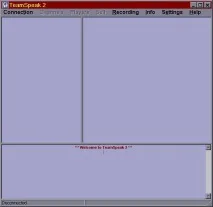
Първо се качваме в „Connection-> Connect“ (снимка). Ще се появи следният прозорец:
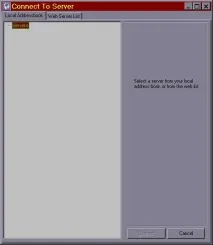
В областта отляво натиснете десния бутон на мишката и изберете „Добавяне на сървър“ (снимка). Ще бъде създаден нов запис в бележника. Сега трябва да го попълните. Кликнете върху този нов запис, параметрите на този запис ще се появят в дясната колона. Сега, по ред, какво да карам къде:
Забележка: Ник и Влизам те са различни неща и не трябва да бъдат еднакви. Псевдонимът може да бъде променен по всяко време, но входът остава същият. Ако искате да смените псевдонима си - нов сметка НЕ се регистрирайте. Просто трябва да се промениш Ник. Картината, показваща къде да въведете псевдонима, е дадена по-горе.
- Възможно е, макар и да не се изисква, веднага да посочите канала, към който искате да отидете. (Поставете се на мястото, показано на снимката) Ако не побирате нищо, ще бъдете отведени до канала по подразбиране.
След като всичко свърши, натиснете бутона "Свързване". Ако нищо не е объркано в настройките, сървърът работи и всичко е в ред с интернет връзката, тогава скоро ще бъде установена връзка със сървъра. Не можете да натиснете "Свързване", но прочетете следващата публикация, за да коригирате предварително звуковите параметри.
Преместване между канали - щракнете двукратно върху името на канала.
2. Настройка на звука.
Ако нямате микрофон, но обмисляте да го закупите, препоръчително е да използвате отделен микрофон, така че той да лежи на масата. В повечето случаи микрофоните за слушалки са много лоши.
За да бъдете чути и звуците, които издавате, не пречат, трябва да настроите микрофона. Поради факта, че огромното мнозинство влиза за първи път с криви настройки, повечето канали се модерират. Това означава, че в такива канали можете да говорите само ако имате глас ("глас"). Ако бъдат намерени някакви криви за настройка, операторите на каналите ще отнемат правото на глас. Следователно, ако внезапно гласът ви е отнет (в същото време ще се чуе звуковото съобщение „Отменен статус на гласа“), не бива да се обиждате. Това най-вероятно се дължи на факта, че нещо в настройките ви не е наред. Най-често гласът се отнема поради „обратна връзка“ - гласовете на други участници или звуците, издадени от вашия компютър, се улавят от микрофона и се изпращат до канала. Често, като отнемат гласа, те оставят автоматичния глас вдясно. Следователно, ако откриете и коригирате причината, поради която гласът ви е отнет, въведете отново сървъра. Гласът ще се върне автоматично.
И така, настройките. Състои се от две части: настройки на TeamSpeak и настройки на Windows.
Настройки на Teamspeak
Отидете на „Настройки-> Настройки за вход/изход на звука“ (снимка). Ще се появи следното меню:
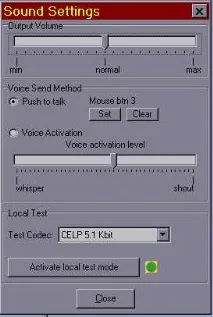
Най-горният лост е "изходящ обем". Той определя силата на звука, извеждан от teampike. По-тихо отляво, съответно по-силно отдясно. Обикновено не е нужно да го докосвате, оставете го да остане в средата.
Следва изборът как да активирате микрофона. Има две възможности:
- „Гласово активиране“ - гласово активиране (не се препоръчва да се включва). TS ще предаде сигнал от вашия микрофон, когато общата му сила на звука надвиши определен праг (зададен от лоста по-долу). Тоест, ако мълчите, микрофонът е деактивиран. Казвате, че е включен. Методът е удобен, но има редица недостатъци. Може да се използва само ако използвате HEADPHONES, а не високоговорители. Освен това микрофонът ще се включи не само от гласа, но и от странични шумове - автомобили, преминаващи покрай прозореца, пишещи на клавиатурата, гласове зад гърба и т.н. Разбира се, това се коригира от чувствителността на включване, но ако няма тишина около вас, този метод така или иначе не е за вас.
- "Натисни, за да говориш". Активиране чрез натискане на клавиша (препоръчителен метод). Натиснете клавиша, за да активирате микрофона. Натиснете клавиша - микрофонът е включен. Не натискайте. Минус - трябва да натиснете клавиша. Но това ви дава пълен контрол върху състоянието на микрофона. Трябва да изберете този метод на активиране, като поставите отметка на подходящото място (вижте снимката), след това натиснете бутона "set" и след това клавиша, който искате да използвате, за да го включите. Можете да използвате клавишите както на клавиатурата, така и на мишката. Но не можете да използвате клавишната комбинация. Препоръчвам да използвате страничния бутон на мишката (ако вашата мишка има такива бутони, разбира се). Някои използват левия клавиш CTRL.
Ако сте обезпокоени от звуците, издадени от самия екип, можете да ги откажете или да ги изключите. За да направите това, отидете на „Настройки-> Опции“ (снимка) и изберете раздела „Звукови известия“. Ще се появи следното меню:
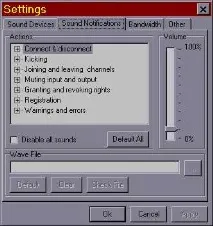
Има лост с надпис "Обем". Той е отговорен за силата на съобщенията на екипа. Колкото по-ниско, толкова по-тихо. И ако искате да изключите напълно звуците, трябва да поставите отметка в квадратчето до „Деактивиране на всички звуци“.
Настройки на Windows
Отидете до контролния панел и изберете „звук и мултимедия“. Там изберете раздела „Аудио“, той изглежда по следния начин:
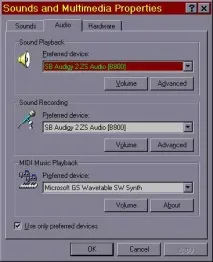
Там трябва да се уверите, че при избора на устройства за запис на звук е избрано точно това, към което е свързан микрофонът (картина). Сега можете да щракнете върху бутона "OK", за да затворите прозореца с настройки.
След това започваме миксера. Щракнете двукратно върху иконата на звука до часовника или от типа "старт-> изпълнение" sndvol32 (снимка) и изберете OK. Смесителят изглежда така:
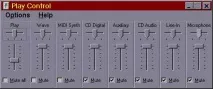
В миксера изберете елемента от менюто „опции-> свойства“ (снимка). Ще се появи нещо подобно:
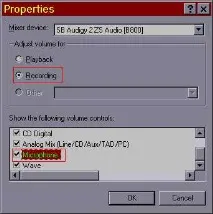
Там трябва да изберете елемента "Запис" и да поставите отметка в селекцията по-долу. Всички отметки са желателни. Щракнете върху OK. Прозорецът на миксера ще се промени на нещо подобно:
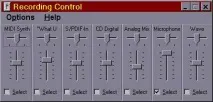
В този прозорец трябва да поставите отметка под лоста, отговорен за микрофона. Всички останали квадратчета трябва да бъдат премахнати. Можете също да използвате лоста, за да регулирате чувствителността на микрофона. Тя може да се различава в зависимост от модела и разстоянието до него.
3. Регистрация и други неща
Защо трябва да се регистрирам? Това е необходимо, за да сървърът запомни правата, предоставени ви. Всички данни за права за регистрирания потребител се запазват след повторно влизане в сървъра. Не регистриран, разбира се, губи всичко. За да се регистрирате, изберете елемента от менюто "Само-> Регистриране със сървър" (снимка). Ако този елемент е "сив" и не е избран, тогава или нямате права за регистрация, или вече сте влезли като регистриран потребител. За да получите правата, те трябва да бъдат поискани от всеки потребител с правата на "Администратор на сървъра" (администратор на сървъра).
Ще се появи следният прозорец:
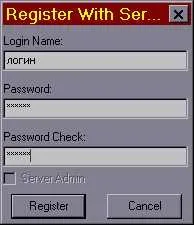
В този прозорец напишете (отгоре надолу) Влизам, под която искате да се регистрирате, парола за това влизане и Потвърждение на парола (пак същата парола). Всички тези параметри могат да бъдат произволни, по ваша преценка. Основното е, че паролата и потвърждението съвпадат. След въвеждане на параметрите, натиснете бутона "Регистрация". Ако всичко е правилно, акаунтът ще бъде създаден. Но може да възникне грешка, например, ако посоченият вход вече е регистриран. Повторете отново, но с друго потребителско име.
Забележка: Ник и Влизам те са различни неща и не трябва да бъдат еднакви. Псевдонимът може да бъде променен по всяко време, но входът остава същият. Ако искате да смените псевдонима си - нов сметка НЕ се регистрирайте. Просто трябва да се промениш Ник.
В списъка с потребители, след потребителското име в скоби, се изписват съкращения на неговите глобални знамена:
- R - Регистриран - Регистриран потребител;
- U - Нерегистриран потребител
- SA - Администратор на сървъра - администратор на сървъра.
След това привилегиите на този потребител се записват в канала, в който той се намира:
- CA - Администратор на канал - администратор на канал;
- AO - Auto-Ops - автоматично придобиване на правото на "оператора на канала";
- O - Ops - оператор на канал;
- AV - Auto-Voice - автоматично приемане на глас по канала;
- V - Voice - правото на глас в канала.
Вляво от името на потребителя се изчертава икона, показваща атрибутите на този потребител. Това обикновено е зелен или червен кръг. Червеното означава, че този потребител е „Командир на канал“; може да чуе какво се казва в "командния чат" (това е чат извън ограниченията на канала. Всички командири на канали го чуват, независимо в какъв канал се намират). Зеленото означава, че този потребител не може да чуе командния чат.
Яркият цвят на кръга означава, че микрофонът на потребителя е активен. Тъп - съответно не.
В списъка с канали, след имената на каналите в скоби, се изписват съкращенията на флага на канала:
- R - Регистриран канал. Този канал ще продължи дори без потребители в него.
- U - Нерегистриран канал. Той ще бъде автоматично изтрит веднага щом няма потребители в него.
- P - Затворен канал. За достъп до него трябва да знаете паролата на канала.
- S - Възможност за подканали. Подканалът е канал в канал, който запазва всички свойства на родителския канал. Потребителите на всеки подканал се чуват само един друг и речта им също не надхвърля подканала.
- M - модериран канал. В него могат да говорят само тези с право на глас. За да поискате глас в модериран канал, изберете Self-> Request Voice в менюто .
- D - Канал по подразбиране, включва онези потребители, които не са посочили (или са посочили неправилно) канала, в който искат да влязат.