Достъп до файлове в локални мрежи Macintosh
Всички компютри се показват в екрана на мрежата заедно с Mac. В зависимост от мрежовите настройки те ще бъдат разположени в една и съща или в различни папки или в самия панел Мрежа. Тези папки са домейни или работни групи, които са предназначени да организират структурата на вашата мрежа. Най-вероятно маковете ще бъдат в локалния домейн, а компютърът в папката на работната група или някакъв друг, в зависимост от това как се нарича тяхната работна група и как е конфигурирана вашата мрежа.
Монтирането под формата на дискова папка „споделена“ на компютър е същото като при свързване към Mac, описано по-горе. Единствената разлика: диалоговият панел за избор на папка е малко по-различен от подобен панел, когато е свързан към Mac (вижте фиг.). Не е ясно защо Apple не си е направил труда да гарантира, че тези прозорци винаги изглеждат еднакво - не иначе, тъй като тези части на системата са написани от различни отдели, разположени в различни части на офиса.
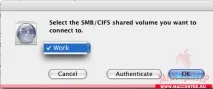
От гледна точка на обикновен потребител, разликите при работа в мрежа с Mac и PC са ограничени до това. Ако обаче се интересувате от нюанси, струва си да запомните, че маковете и компютрите използват принципно различни файлови системи.
Всъщност използването на напълно различни файлови системи винаги причиняваше трудности при свързването на макове и системи за спечелване. За да разберете какви са те, можете да се обърнете към статията „Файлови системи и файлови формати“, но тук ще се ограничим само до представянето на самата същност.
За разлика от Windows, където който и да е файл е ограничен набор от данни, записани на диск, на Mac всеки файл се състои от две части: вилица за ресурс и вилка за данни. Името „клон на данни“ говори само за себе си, а „клон на ресурса“ е частта от файла, която съхранява различна информация за услугата - дата на създаване, принадлежаща на определен тип, икона на файл и по-ранен дори код, ако е програма. Следователно, когато копирате файл от мак на компютър, системата трябва да запази всъщност не един, а два файла. И следващия път, когато влезете във файла, съберете тези две части в едно цяло.
Преди появата на Mac OS X в старите класически системи, свързването на макове към компютър беше решено само с помощта на допълнителни програми. Най-популярните са Dave, специално разширение, инсталирано на Mac OS, и Maclan, работещ под Windows. Той инсталира протокола AppleTalk и емулира Windows в тази среда, сякаш това беше просто друг Mac. Най-елегантното решение обаче се основава на Windows Server, започвайки с NT, който използва функциите на своята файлова система NTFS.
NTFS позволява да се използват дори не две части от файлове, както на Mac, а много така наречени файлови потоци наведнъж. Един от тях е разпределен за клон на ресурси на Mac и запазването на файлове от Mac на сървърите на Windows получи решение. Но има и недостатъци. Цялата работа се извършва под контрола на остарелия протокол AppleTalk. Дискът на сървъра трябва да бъде форматиран за NTFS, в противен случай просто няма да можете да разрешите достъп до него от макове и когато копирате файл на диск със системата FAT или FAT32, клонът на ресурса винаги е съкратен, което води за подаване на корупция.
С пускането на Mac OS X всички тези ужаси останаха в миналото. Както бе споменато по-горе, Mac OS X лесно се свързва с компютърни компютри, използвайки собствен протокол, и OS X поема пълната отговорност за внедряването на функциите на своята файлова система на отдалечени компютърни компютри. Решението е просто - клонът на ресурсите като втори файл със същото име се записва на диск до основната част. Разликата е, че този файл е маркиран като скрит и за двете системи (Mac OS X и Windows). За целта е зададен атрибутът на файла за Windows и името на файла започва с точка, което го прави скрит за Mac OS. По този начин потребителите на Mac и PC виждат само един файл. Но когато копирате файлове, запазени от мак, в друга папка от под Windows, трябва също да презапишете скритите им „близнаци“ - за да направите това, активирайте показването на скрити файлове.
Що се отнася до поддръжката на Macintosh в Windows Server, тя вероятно трябва да се нарича остаряла. Ако имате Win Server в локалната си мрежа, кажете на системния администратор да не активира повече Macintosh Access. Сега Mac OS X поема цялата работа по свързване с Windows. Mac вече не са нещо като приложение в win-мрежите, но са станали техни пълноправни членове.
В допълнение към достъпа до файлове на други компютри, вие също трябва да решите обратния проблем: как да направите файловете на вашия Mac достъпни за други. Всички проблеми с достъпа на Mac се решават чрез панела за споделяне в System Preferences. Просто поставете отметка в квадратчето, което искате да активирате на вашия компютър. Имената на услугите говорят сами за себе си и за организиране на достъпа до файлове може да са ви необходими само два елемента: Лично споделяне на файлове, за достъп от други Mac и Споделяне на Windows, за достъп до Mac от компютър.
Както можете да видите, Mac OS X се справя самостоятелно с такава сложна част от взаимодействието в локални мрежи като достъп до файлове на Mac от компютри с Windows. Свързването с Mac под Windows не се различава от това, което се приема в тази среда. Вашият Mac ще се появи в Network Neighborhood заедно с други компютри.