Добавете изключения на папки и файлове за защита в реално време в Avira Free Antivirus за Mac
В настройките обаче можете да изключите отделни папки и файлове от процеса на сканиране.
Можете да използвате тази опция, ако сте сигурни, че в съответните папки няма заразени файлове. Трябва също така да се уверите, че не изтегляте често файлове от Интернет в тези папки или прехвърляте файлове от сменяеми устройства за съхранение като USB устройства към тях.
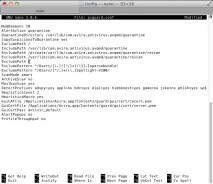
- Отворете конфигурационния файл в Terminal като root sudo nano /Applications/Avira.app/Contents/config/avguard.conf
- Добавете пътя, който ще бъде изключен от сканиране в режим на защита в реално време, като въведете
ExcludePath/* папка за изключване *
Забележка.
При никакви обстоятелства съществуващите записи не трябва да бъдат изтривани или модифицирани. Файловете в папките, които сте добавили, няма да бъдат сканирани за вируси.
Това може да стане по 3 начина:
а) през терминала, като влезете
sudo /Applications/Avira.app/Contents/guard/avguard.bin --restart
или
б) чрез Monitor Monitor
Изберете Go → Utilities и след това щракнете върху System Monitor. В общия преглед на активните процеси трябва да промените общия преглед на „Всички процеси“. След това щракнете двукратно върху процеса avguard.bin.
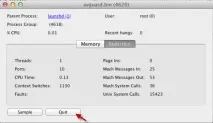
Сега кликнете Пълна. След това трябва да потвърдите завършването на процеса, като въведете администраторската парола.
Процесът avguard.bin ще бъде рестартиран автоматично и ще бъдат приложени съответните промени в конфигурационния файл.
в) Рестартирайте Mac