Демонтаж и схематични схеми за лаптопи Acer
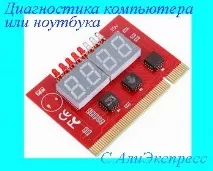
Избор на схеми и сервизни инструкции за разглобяване на Acer
Класическото ръководство за обучение ще помогне на всеки начинаещ не само да разглоби правилно лаптоп, но и да го поправи, както и да възстанови или преинсталира системата. Ръководството също така обсъжда различни схеми за лаптоп и примери за разглобяване на различни модели.
Преди да бързате да решавате проблеми с лаптопа vidyuha, трябва да разберете дали имаме проблеми с LCD екрана. За да направите това, опитайте:
В тази модификация е лесно да се доближите до вентилатора - той няма да работи, тъй като е инсталиран под клавиатурата, но не всичко е толкова лошо. Отстранете пластмасовия капак, който е закрепен само с един винт. Премахваме твърдия диск и оптичното устройство и ще трябва да развиете монтажния диск на устройството.
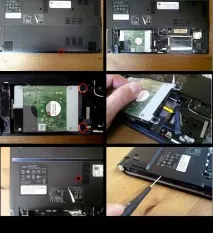
развийте трите винта, държащи предния панел с тъчпада. Повдигнете го, както е показано от жълтата стрелка, и внимателно го обърнете. Правете това много внимателно, не разбивайте влака. Преди да премахнете панела с тъчпада, ще трябва да освободите място за лентовия кабел. За да отключите конектора: повдигнете дясната страна на държача на кабела под ъгъл от 90 градуса. След това можете да извадите кабела от конектора и да извадите панела с тъчпада.
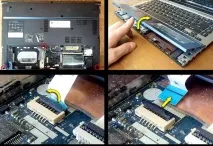
Развийте винтовете от долната страна на лаптопа. Развиваме още три, които закрепват клавиатурата. Изключете двата контура от клавиатурата към дънната платка. Повдигнете и издърпайте клавиатурата. Сега имате достъп до охлаждащи вентилатори.
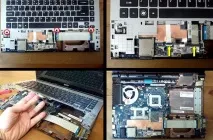
На наводнен лаптоп извадете батерията, след това развийте двата винта на капака, под които се намират твърдият диск, Wi-Fi модулът и RAM.
Изваждаме твърдия диск, като го плъзгаме леко наляво, развиваме винта, който закрепва Wi-Fi модула, откачаме кабелите от него и го изваждаме от панела на гнездото. На втория етап изваждаме RAM модулите, като избутваме точките им за закрепване към дънната платка леко отстрани.
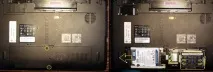
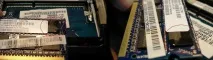
Следите от наливане на чай са ясно видими на една от ламелите на RAM. Те трябва да се измият с алкохол. Ако течността все още не е имала време да изсъхне, тогава я попиваме с памучен тампон или салфетка и след това избърсваме микросхемата с алкохол. Алкохолът помага да се изтегли водата под микросглобките, така че можете да следвате този алгоритъм - изсипете алкохол, измийте с четка за зъби или специална четка, изтрийте излишната вода със салфетка, оставете малко време да изсъхне След изсушаване на дъската, погледнете я още веднъж за наличие на оксиди - те не трябва да бъдат.
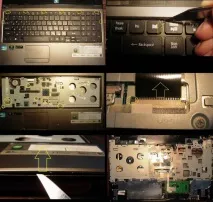
Продължаваме да разглобяваме Acer 5750, като за това премахваме клавиатурата, освобождавайки я от резетата, закръглени в жълто на снимката по-долу. Най-лесният начин да премахнете клавиатурата е с медицински скалпел или тънък нож. Внимателно огънете резето, леко повдигнете клавиатурата, като не позволявате на резето да щракне на място.
Повдигайки клавиатурата, виждаме кабела, който трябва да бъде изваден много внимателно от конектора, монтиран на дънната платка. Под клавиатурата виждаме пет винта, които трябва да се развият за по-нататъшно разглобяване и два контура. След това обикаляме това домакинство със скалпел и премахваме горния панел на лаптопа, който също е закрепен с резета. Горният панел на лаптопа, трябва внимателно да проучите за възможен проникване на влага - по този начин те определят мястото на проникване на разлятия чай във вътрешността на лаптопа.
Ако е необходимо да освободите системната платка, развийте три винта и издърпайте още 5 кабела. Кабелите на Wi-Fi модула се изваждат много лесно. Също така е достатъчно лесно да премахнете левия високоговорител, тъй като пречи леко да премахнете дънната платка от корпуса.
Повдигнете дънната платка от десния ръб, освобождавайки съединителите от седалките в корпуса. Изваждането на дънната платка напълно ще попречи на захранващия кабел от дъното на дънната платка. Внимателно го изваждаме.
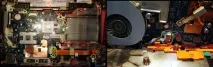
Ако трябва да измиете дънната платка с алкохол, трябва да извадите батерията на BIOS - не забравяйте, че всички настройки ще бъдат нулирани до фабричните настройки.
Тъй като лаптопът е почти напълно разглобен, можете да почистите охладителната система Acer 5750 от прах. За да направите това, развийте шест винта и извадете кабела на вентилатора. Под радиатора на вентилатора наблюдаваме изсъхнала термопаста, която е крайно време да бъде заменена с нова.
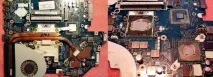
Също така препоръчвам почистване на радиатора от натрупания прах, за това ние развиваме трите винта, които прикрепват охлаждащия вентилатор към него. Виждаме хладен радиатор, силно запушен от прах - почистваме го с четка и прахосмукачка. Препоръчително е също да почистите вентилатора от прах и да го завъртите на ръка. Ако се превърта слабо, трябва да го разглобите, почистите и смажете оста на вентилатора с машинно масло.