Деактивиране на покупки в приложения на iOS и Android Как работи; с
Много безплатни на пръв поглед приложения се финансират чрез покупки в приложения - истински бизнес модел за разработчици. По този начин можете да защитите себе си и децата си от капана на разходите.
Най-важното накратко:
- Много разработчици предлагат покупки в приложения, за да напредват по-бързо в игрите или да отключват нови функции в приложенията.
- Добавките се купуват в иначе безплатно приложение.
- Показваме ви стъпките, които трябва да предприемете, за да предотвратите случайни покупки.
За да възстановят разходите за разработване на приложения, много разработчици разчитат на покупки в приложението. Принципът зад него: Първите стъпки с безплатните игри обикновено не са сложни и безплатни. Самата игра предлага допълнително съдържание, което струва реални пари. Те служат напр. за премахване на ограничения като време за изчакване.
Ако искате да сте сигурни, че вие или вашите деца не харчите неволно пари за функции на мобилни игри, можете специално да блокирате покупките в приложението. Ето как работи за устройства с iOS и Android:
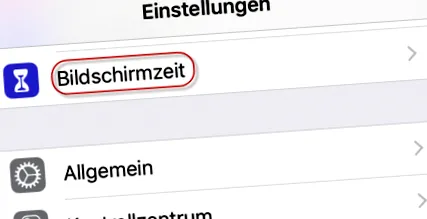
За мобилни устройства с операционна система iOS покупките в приложения могат да бъдат блокирани в настройките. Тук избирате "Време на екрана". iOS: Стъпка 1 от 6
След това изберете елемента "Ограничения". iOS: Стъпка 2 от 6
Изберете „Покупки в iTunes & App Store“ тук. iOS: Стъпка 3 от 6
Тук вече можете да изберете „покупки в приложението“. iOS: Стъпка 4 от 6
Сега ще бъдете помолени да въведете четирицифрен ПИН код, който можете да определите сами. iOS: Стъпка 5 от 6
А сега отбележете „Не позволявай“ - готово. iOS: Стъпка 6 от 6.
Блокирането на покупки в приложения работи по различен начин на устройства с Android, тъй като те по принцип не могат да бъдат предотвратени тук. Потребителят обаче може поне да настрои удостоверяване за всички покупки, което противодейства на нежеланите капани на разходите с парола за сигурност. За да направите това, отворете Play Store и изберете иконата „Настройки“. Android: Стъпка 1 от 2
След това превъртете надолу до елемента "Потребителски контрол", където можете да направите подходящата настройка в "Удостоверяване за покупки". Android: Стъпка 2 от 2