Цялата информация за таблетите
Поставка за таблет
Поставка за таблет
- Бутон за старт: Изпълнява функцията за включване и изключване на таблета;
- Щепсел за ролева връзка:В този жак се поставят слушалки, като вътрешните високоговорители се деактивират автоматично след поставяне на слушалките;
- Микро usb щепсел: Използва се за свързване на таблета към PC/Mac/Laptop чрез USB кабел или зареждане в някои случаи, ако продуктът е изграден с тази функция;
- Щепсел за зареждане: Използва се за свързване на таблета към зарядното му устройство;
- Бутон за връщане: Извършва функцията за връщане към предишния екран;
- Бутон на главното меню: Извършва функцията за връщане към главното меню;
- Бутон за фон: Показва всички приложения, работещи във фонов режим;
- Бутон за моментна снимка: Заснемане на екрана;
- Бутон за сила на звука -: Изпълнява функцията за намаляване на нивото на силата на звука при възпроизвеждане на аудио;
- Бутон за сила на звука +: Изпълнява функцията за увеличаване на нивото на силата на звука за възпроизвеждане;
- Бутон за бързи опции: Показва менюто за бързи опции вдясно;
- Дисплей на часовника;
- Дисплей за Wi-Fi активност
- Дисплей за нивото на батерията
2. Ръководство за правилното и ефективно използване на таблет
Правилното и ефективно използване е начин, който води до възможно най-дълъг живот на таблета ви.
- Инсталирайте само приложения, които често използвате, и изтривайте ненужни приложения;
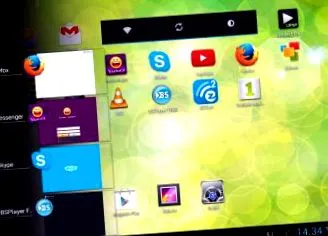
- Спрете приложенията, работещи във фонов режим. Те възпрепятстват работата на таблета и намаляват автономността. Как да го направите: Натиснете бутона "Background", след което плъзнете всеки диск на приложенията наляво/надясно или нагоре/надолу, в зависимост от случая, докато всички изчезнат;
- Мръсотията на сензорния екран може да доведе до неправилна работа;
- Избягвайте контакт на таблетката с течности от всякакъв вид;
- Не използвайте предмети или материали, които могат да причинят драскотини по повърхността на сензорния екран;
- Използвайте капак за защита на таблета;
- Препоръчваме ви да не използвате таблета, когато е свързан със зарядното устройство. Аварията при работа при това състояние може да доведе до разрушаване на съединителите;
- Винаги изпълнявайте пълно зареждане.
3. Инсталирайте/деинсталирайте приложения
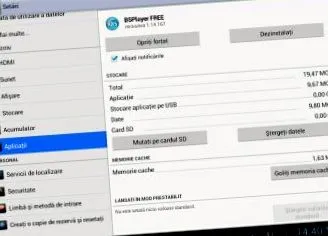
Препоръчваме да инсталирате защитени приложения (изтеглени от официални магазини за приложения, като Google Play). За да инсталирате, изтеглете приложението и следвайте стъпките, показани на екрана на таблета. За да деинсталирате приложения, отворете настройките на таблета, изберете опцията „Приложения“, изберете приложението, което искате да деинсталирате, щракнете върху бутона „Деинсталиране“ и потвърдете деинсталирането.
Използвайте бутона за нулиране, за да нулирате таблета, без да губите данните върху него (той изпълнява същата функция като бутона за нулиране на компютър). Препоръчително е да го използвате в случаите, когато таблетът вече не реагира на команди, когато операционната система се срине при стартиране или когато таблетът не се стартира при натискане на бутона за захранване. За да натиснете, използвайте кламер, игла, клечка за зъби или друг остър предмет.
5. Нулирайте до фабричните настройки
Общото нулиране е начинът, по който таблетът се връща в основния режим, като изтрива инсталираните от вас приложения, данните за приложението, данните за акаунта в Google и настройките на таблета. Препоръчваме този тип нулиране, когато таблетът вече не работи правилно или сте изтрили важни файлове/приложения.
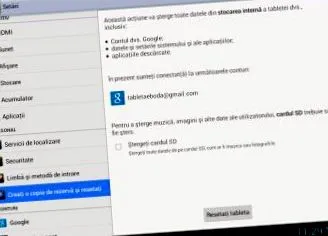
- Включете таблета;
- Достъп до настройките на вашия таблет;
- Достъп до опцията „Създаване на резервно копие и нулиране“;
- Изберете опцията "Фабрично нулиране";
- Ако искате да изтриете и документи, снимки, филми и т.н., поставете отметка в опцията „Изтриване на SD карта“;
- Щракнете върху бутона „Нулиране на таблета“
- Щракнете върху бутона „Изтриване на всички“
6. Конфигурирайте 3G модеми
Свържете 3G USB модема към таблета чрез OTG кабела, след което следвайте стъпките по-долу:
- Влезте в менюто на таблета;
- Изберете „Настройки“;
- От категорията „Безжични и мрежи“ изберете „Още“;
- Изберете „Мобилни мрежи“;
- Активирайте "Роуминг на данни";
- Изберете „нов APN“;
- Добавете имена, APN, MCC, MNC, както е посочено по-долу, за всяка мобилна мрежа.
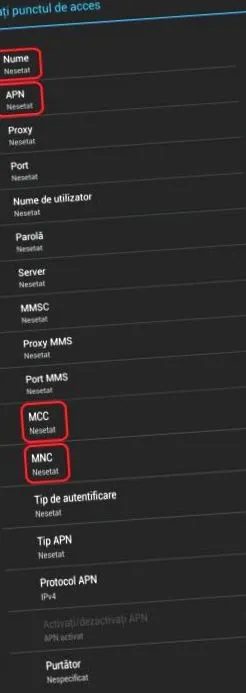
- ИМЕ: APN
- APN: интернет
- MCC: 226
- MNC: 05
- ИМЕ: Мобилен интернет
- APN: internet.vodafone.ro
- MCC: 226
- MNC: 01
- ИМЕ: Vodafone Live
- APN: live.vodafone.com
- MCC: 226
- MNC: 01
Забележка: Ако интернет услугата не е стартирала, редактирайте APN, като щракнете върху нея, плъзнете надолу до опцията „Тип удостоверяване“, изберете „Няма“, запазете APN, като използвате бутона „Меню“ на устройството.
- ИМЕ: Оранжев интернет
- APN: нет
- MCC: 226
- MNC: 10
- ИМЕ: Cosmote Connect Mobile
- APN: широколентов достъп
- MCC: 226
- MNC: 03
Внимателен: Списъкът със съвместими USB модеми, съответстващ на всяка таблетна/софтуерна версия, може да се намери в раздела "Изтегляне". Преминете през четирите стъпки, като изберете категорията и модела на таблета си и изтеглете файла със списъка със съвместими модеми.
7. Пренаписване на софтуер/актуализация на софтуера
Лесно е да се направи и не изисква много време. Всичко, от което се нуждаете, е компютър/лаптоп и интернет връзка.
Стъпки за пренасочване/актуализиране на таблета:
- Достъп до уебсайта: www.e-boda.ro;
- От лентата с менюта изберете "Изтегляне";
- Изберете категорията "Tablet PC" в стъпка 1;
- Изберете модела на таблета си в стъпка 2;
- По желание в стъпка 3 изберете желаната версия на софтуера;
- По желание в стъпка 4 изберете опцията "Фърмуер";
- Изтеглете софтуерния файл, документа с инструкциите за актуализация и приложението за актуализация (ако е необходимо) на компютъра/лаптопа;
- Отворете файла с инструкциите за актуализация и следвайте посочените стъпки.
Начини за връзка с услугата E-Boda:
За да се възползвате от качествен ремонт и да не повлияете на гаранцията на продукта, препоръчваме ви да извършвате всякакви ремонти на сервизната единица E-Boda или друга услуга, одобрена от E-Boda за вашия продукт. Ако извършите ремонт в нелицензиран сервиз, гаранцията за продукта ще бъде загубена.
Всеки продукт, чийто дефект е възникнал в резултат на неправилна употреба или пускане в експлоатация, представлява следгаранция.
Най-честите причини, които водят до загуба на гаранция, са: контакт с течности, използване или пускане в експлоатация по други начини, отколкото се препоръчва, захранване с напрежение, различно от посоченото, отпечатване на продукта или неоторизиран сервиз, счупване или огъване на щепселите, липса или модификация идентификационни серии.
Внимателен: Ако услугата E-Boda няма на склад или не може да набави материалите, необходими за ремонта, тя е длъжна да предложи решение, което може да бъде едно от следните:
- Поставяне на клиента в списък на чакащите
- Предложението продуктът да бъде заменен с подобен или по-ново поколение модел, предлагащ отстъпка от нормалната продажна цена.