Автоматизирана инсталация на клиентски операционни системи с помощта на Windows Deployment Services
Автоматизирана инсталация на клиентски операционни системи с помощта на Windows Deployment Services - Част 9. Как да създадете файл с отговори за Windows 7/2008R2 - 2 част
Автоматизирана инсталация на клиентски операционни системи с помощта на Windows Deployment Services - Част 9. Как да създадете файл с отговори за Windows 7/2008R2 - 2 част
В част 8 създадохме WDSUnattend.xml, сега ще създадем файл с отговори за изображението и режима OOBE.
Файл за отговор на изображението за инсталиране на Windows
При инсталиране без използване на файл с отговор, операционната система ще ни зададе следните въпроси:
държава или регион, час и валута, оформление на клавиатурата, ново потребителско име, име на компютър, парола и подсказка за новия потребител, продуктов ключ, дали да се активира автоматично Windows, да се приеме лицензионното споразумение, да се активира и изберете режим на Windows Update и да се посочи часова зона.
По този начин, за да може инсталацията да се осъществи в напълно автоматичен режим, трябва да посочим стойности за повечето от заявените параметри във файла с отговори.
В System Image Manager създайте нов файл с отговори, като изберете File и New Answer File ..., а също така посочете wim файла, който вече използвахме при създаването на предишния файл с отговори, съдържащ изображението на операционната система, като изберете File - Select Windows Image . В диалоговия прозорец, който се отваря, изберете Windows 2008R2 Enterprise. всичко е като в част 8.
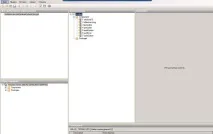
Как да създам файл с отговори за Windows 7-2008R2-21
Избор на формати, местоположение и език. Добавете параметъра „Microsoft-Windows-International-Core“ към пропуска „4 специализирайте“ към файла с отговори. Избираме този параметър в прозореца "Файл с отговори" и вдясно в набора от прозорци за свойства:
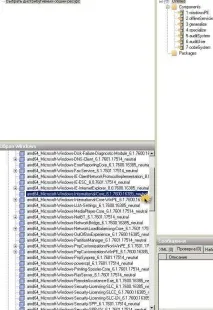
Как да създам файл с отговори за Windows 7-2008R2-22
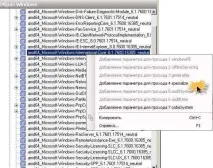
Създайте файл с отговори за Windows 7-2008R2-23
InputLocale EN-US
SystemLocale ru-RU
Език на потребителския интерфейс ru-RU
UserLocale ru-RU
Тук се прави само оформлението по подразбиране за езика "Английски - САЩ". Според мен е по-удобно. Останалото е руско. Ако всички параметри, изброени тук, са зададени правилно, съответният прозорец няма да се появи по време на инсталацията на Windows 7.
В полето Windows Image разширете списъка Components и щракнете с десния бутон върху amd64_Microsoft-Windows-Shell-Setup и изберете Add Setting to Pass 4 specialize
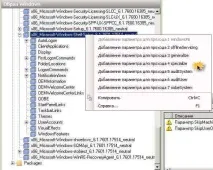
Как да създам файл с отговори за Windows 7-2008R2-24
Нека конфигурираме параметрите на компонента Microsoft-Windows-Shell-Setup (вижте екранната снимка по-долу). Както можете да видите в раздела ComputerName, посочих „*“, което означава, че името на компютъра ще бъде определено в съответствие с настройките на WDS в раздела AD DS. Също така определяме кой е собственикът на контоса.
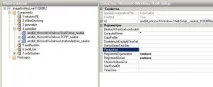
Създайте файл с отговори за Windows 7-2008R2-25
Опцията Microsoft-Windows-TCPIPM позволява ping и деактивиране на ipv6
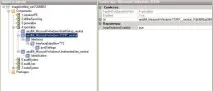
Създайте файл с отговори за Windows 7-2008R2-26
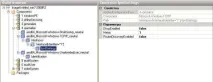
Създайте файл с отговори за Windows 7-2008R2-27
Има два метода за присъединяване на компютър към домейн чрез файлове с отговори - Unsecure Join и Secure Join.
Когато използвате метода Secure Join, т.е. при сигурно влизане на компютъра в домейна идентификационните данни за тази операция са посочени във файла с отговори. Когато използвате Unsecure Join, т.е. несигурно влизане на компютъра в домейна, компютърната парола се нулира до определена стойност в края на фазата на Windows Preinstallation Environment, известна още като WinPE. Това се прави от името на акаунта, посочен във файла за отговори на клиента на WDS.
Когато инсталирате Windows 7, това е парола, автоматично генерирана от WDS сървъра, която се предава на добавения компютър в раздела на файла с отговори.
При инсталиране на Windows XP паролата се нулира по подразбиране, което е името на компютъра.
Ако потребителят няма разрешение да нулира компютърната парола, тогава в случай на Windows XP, администраторът може да направи това, като щракне с десния бутон върху компютърния обект в Active Directory потребители и компютри и избере Reset Account от контекстното меню. Това трябва да се направи преди завършване на основната фаза на инсталиране на операционната система. Тъй като в случай на Windows 7 паролата се генерира от WDS сървъра, този метод не е приложим за инсталиране на тази операционна система.
Когато инсталацията приключи, компютърът, знаейки паролата, посочена в неговия акаунт в Active Directory, се добавя към домейна, без да използва идентификационните данни на потребителя.
Трябва да се разбере, че имената на тези методи, Unsecure Join и Secure Join, са доста произволни от гледна точка на сигурността и използването на метода за несигурно влизане на компютър в домейна в някои случаи може да се счита за по-сигурно, тъй като в в този случай файлът с отговори не съдържа идентификационни данни на потребителя и съответно отрича риска от тяхното разкриване.