ASRock Често задавани въпроси
О: един. Обърнете се към хардуерните насоки за смесена реалност на Windows и проверете системните изисквания.
https://support.microsoft.com/en-us/help/4039260/windows-10-mixed-reality-pc-hardware-guidelines
* Windows Mixed Reality изисква интегрирана Intel HD Graphics 620 или по-нова версия с поддръжка на DX12.
2. Ако имате външна звукова карта, активирайте "IGPU Multi-Monitor" в настройките на BIOS.
BIOS> Разширени> Конфигурация на чипсет> IGPU Multi-Monitor
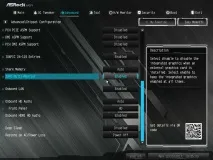
3. Изтеглете VGA драйвери версия 15.60.01.4877 от уебсайта на Intel и ги инсталирайте.
Връзка за изтегляне: https://downloadcenter.intel.com/product/128199/Graphics-for-8th-Generation-Intel-Processors
4. Свържете слушалките „Windows Mixed Reality“ към USB 3.0 порта на дънната платка.
5. Свържете слушалката „Windows Mixed Reality“ към конектора на дънната платка
Всичко трябва да работи сега.
О:Етап 1:
Актуализирайте BIOS на дънната платка до последната версия и задайте „Dual Graphics“ на [Auto] чрез UEFI.
Връзка за изтегляне на BIOS: https://www.asrock.com/support/download.asp
Стъпка 3:
Свържете кабела на монитора към вградения VGA конектор. Моля, обърнете внимание: Съществуващите VGA/VBIOS драйвери позволяват Dual Graphics да се показват само чрез вградения конектор!
Следете актуализациите на нашия уебсайт.
Стъпка 4:
Заредете операционната система.
Ако имате инсталирани драйвери AMD на вашата система, деинсталирайте ги.