Android Spinner
Главна информация
Съставна част Спинер от раздел Джаджи подобно на ComboBox, използвано в Windows OC (да не се бърка с играчката Fidget Spinner). Когато е затворен, компонентът показва един ред; когато се разшири, той показва списъка като диалогов прозорец с радиобутони.
Първо ще ви покажа бърз начин за използване на елемент. Когато добавите елемент на екрана, се показва само лента с линия Точка1. По принцип настройката се извършва програмно. Но можете да използвате и XML. Добавете ресурси към файла с низове strings.xml множество елементи от масив:
Сега остана в атрибута android: записи посочете създадения масив и компонент Спинер ще се попълни с данни. Стартирайте проекта и проверете.
Ако трябва да разберете от програмата кой елемент от падащия списък е избран Спинер, тогава можете да използвате код като този, например, когато щракнете върху бутон:
Ако имате нужда не от текст, а от номер на позиция, извикайте метода getSelectedItemPosition ()
Ако трябва да вземете избрания елемент веднага по време на избора, използвайте метода setOnItemSelectedListener (), което е описано по-долу.
Използваме адаптера
Както при компонента ListView, Спинер използва адаптер за данни, за да асоциира съдържание от набора от данни с всеки елемент от списъка. За да изтеглите данни, трябва:
- Вземете екземпляр на компонент Спинер
- Конфигурирайте адаптера за данни за свързване
- Метод на повикване setAdapter ()
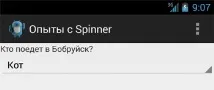
Затворено
Отворено състояние
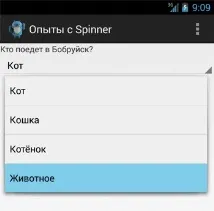
Данни в затворено и отворено състояние Спинер показва по различни начини. Следователно е необходимо да се създадат фиктивни шаблони и за двете състояния. Android предоставя няколко свои собствени ресурси за Спинер за прости задачи. Например има ресурс android.R.layout.simple_spinner_item за да създадете изглед за всеки елемент от списъка. Ресурс android.R.layout.simple_spinner_dropdown_item служи като шаблон за падащото меню.
Нека създадем масив от низове във файл strings.xml:
Нека да заредим низ с име с име животни в екземпляр на клас ArrayAdapter използвайки метода createFromResource ():
След като стартирате програмата, ще видите работещ пример, както е на снимките по-горе.
По подразбиране се показва първият елемент в списъка. Използване на метода setSelection () можете да зададете желания елемент по подразбиране, като посочите индекса от низовия ресурс.
За честни избори! - какво избра потребителят
Интересуваме се да разберем какво точно е избрал потребителят от списъка и да обработим тази информация.