Adobe InDesign CS4
Интерфейс
Информативен курсор | Това е първото нещо, което привлича вниманието ви: когато нарисувате рамка, до курсора се появява правоъгълник, в който се показват текущите размери. Когато рисувате права линия, се показва текущата й дължина. Когато преместите начертаната рамка, координатите на опорната точка се показват до нея; когато я завъртите с инструмента за завъртане, текущият ъгъл на завъртане се показва до курсора. Тази опция може да бъде деактивирана в прозореца Предпочитания. Друго използване на инструмента е информация за мащаба и пропорциите на снимка, готова за поставяне в рамка. Вземете илюстрация в курсора и започнете да рисувате рамка: тя ще има пропорциите на тази илюстрация и нейният мащаб ще се покаже до курсора, ако е поставен в рамката на текущия размер (докато е настроен така, че да го побере ).
Цял екран за оформление | Във версия CS 3 имаше недокументирана опция да се получи целият екран за оформление и инструменти за извикване само за времето, което им е необходимо. За да го използвате, първо беше необходимо да поставите минимизираните икони на инструменти от двете страни на работния прозорец. Натискането оставя само лентите с инструменти и панела на екрана (натискането гаси всички ленти с инструменти). Всички инструменти от десния или левия ръб стават невидими и прозорецът за оформление се разширява на цял екран. Преместете курсора до ръба на прозореца - ще се появят ленти с инструменти, преместете курсора - инструментите ще изчезнат. В новата версия това е стандартна функция: в прозореца Предпочитания, в раздела Интерфейс, в блока Панели се появи квадратчето Автоматично показване на скрити панели. Ако бъде нулиран, повторното натискане (или само) може да бъде само включено/изключено. всички ленти с инструменти. С отметнатото квадратче при гасене на панелите отляво и отдясно на работния прозорец ще се появят тънки ивици: поставянето на курсора в един от тях извиква скритите инструменти от тази страна.
Работа с множество файлове | В предишните версии името на текущия файл се показваше в квадратни скоби в горния ляв ъгъл на екрана. При отваряне на нова работа тя обхващаше предишната и броят на активните задачи можеше да бъде намерен от долните редове на менюто на Windows. Сега подреждаме нещата при работа с няколко файла едновременно. В прозореца Предпочитания, в раздела Интерфейс, в блока Панели се появи квадратчето Отвори документи като раздели. Ако бъде нулиран, програмата работи както в предишните версии. Единствената разлика е, че сега името на файла е написано в горния ляв ъгъл на прозореца за оформление. И когато квадратчето за отметка е поставено, прозорецът на всяко задание има пряк път с името на файла. Етикетите не се припокриват, така че работата се появява на екрана като карти в картотеката и щракването върху някой от етикетите прави този прозорец активен. Ако на екрана има много отворени файлове и прозорците са подредени на случаен принцип по време на работа, квадратчето Enable Floating Document Window Docking, поставено в същия блок Panels, ще помогне да ги подредите. Вземете всеки прозорец като пряк път и го плъзнете под панела за измерване в левия ъгъл на екрана, докато в горната и лявата част на плъзгащия се прозорец се появи синя линия; направете същото с останалите прозорци. В резултат на това всеки ще получи пряк път с името на файла и всички те ще бъдат подредени един след друг и вие имате достъп до всеки. Подредете работата си по-бързо, като щракнете върху бутона Подреждане на документи в панела с размери и изберете горната лява икона Консолидиране на всички от падащото меню. . Обратен завой | Всяко разпръскване, избрано в прозореца СТРАНИЦИ, може да се завърти на стъпки от 90 °, като се използва командата Завъртане на разпръскването в менюто Изглед и палитрата Страници.
Работа с текст
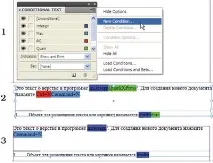
Кернинг/проследяване на цвета на маркировката | Когато в настройките в раздела Compo sion е поставена отметка в полето Custom Tracking/Kerning, програмата ще оцветява символи, чието проследяване или кернинг не е нула. В предишната версия не беше направено разграничение, което предизвика промяната. Сега локалното форматиране е маркирано с по-тъмен цвят, отколкото е причинен от ненулева стойност за проследяване в описанието на стила. Ако промените ръчно проследяването в маркирания абзац, абзацът с ненулево проследяване и думите с локално форматиране ще бъдат видими на екрана.
Подобрения в вложени стилове | Истинска силна страна за разработчиците. Елегантното решение, открито преди две версии, стана още по-съвършено. Сега можете да определите не само колко символа са ви необходими, за да приложите различен стил на символи, но и колко реда. За да направите това, полето на вложен стил на линия се появява в описанието на стила на абзаца в раздела Капки и вложени стилове. Менюто за избор на стил на символи в полетата Вложени стилове и Вложени стилове на линии е попълнено с реда Нов стил на символа ... Сега можете да създадете желания стил на символи, без да напускате прозореца за дефиниране на стила на абзаца. Един вид развитие на идеята за вложени стилове беше опцията GREP Style в стила на абзаца: търсене в текста на дадена GREP-маска и присвояване на съответните символи на символния стил (фиг. 2). В описанието на стила на един абзац може да има няколко такива маски.
Трансфери | Близостта не работи по-добре, засега трябва да забравим за WinSoft - когато я изберете, настройката на броя на последователните тирета в стиловете на абзаца спира да работи (става неограничена). За всички славянски езици близостта ще бъде спасението, а за украински се предоставя само WinSoft. Ако версията на ylab или InDihyph за CS 4 не се появи, тогава украинците могат само да съчувстват. Бах модулът на Игор Батов е готов да работи в нова версия и за двете платформи.