7 трика за редактиране във Photoshop, които си струва да знаете
Що се отнася до обработката и редактирането на снимки, често са достатъчни няколко прости стъпки, за да се получат страхотни ефекти и да се получат по-красиви снимки. Ето 7 трика, които можете да приложите, ако следвате няколко основни стъпки, които могат да ви помогнат да развиете уменията си за редактиране на снимки, ако използвате Adobe Photoshop. Има 7 основни трика, които вече не се нуждаят от въведение за напредналите в компютърното редактиране на снимки, но са ефективни, които могат да се използват успешно от тези, които сега правят първите стъпки в обработката на снимките. Накрая ще ви кажа как можете да получите Adobe Photoshop и Lightroom безплатно, с лиценз.
1. Редактирайте снимки без разрушаване (основно ниво)
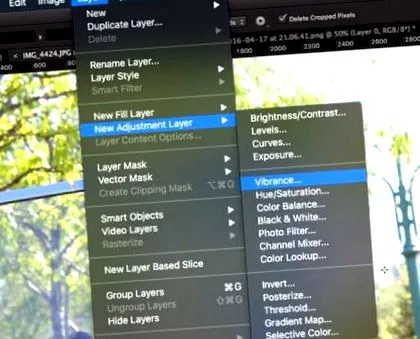
Дори ако искате да редактирате снимките само на основно ниво, като регулирате наситеността, цветовете, яркостта и т.н., можете да направите това, без да засягате оригиналното изображение, ако вместо да използвате менюто Изображение -> Настройки, създавате коригиращи слоеве от менюто Изображение -> Нов слой за корекция.
По принцип имате всички опции, налични в първоначалното меню под формата на "интелигентни" слоеве, които ви позволяват да коригирате и пренастройвате параметрите, виртуално, без да засягате оригиналната снимка (слой). По този начин можете да коригирате, комбинирате, експериментирате и дори да коригирате параметрите, без да засягате оригиналната снимка, докато не запазите. Можете дори да пуснете определени корекции или да тествате ефекта от изтриването им (като направите съответния слой за корекция невидим), Безплатно трябва да използвате функцията Edit -> Step backword/History.
2. Умно подобрете цветовете на снимките
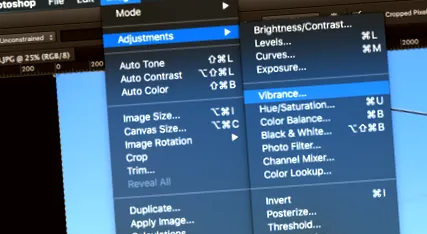
Всички харесваме снимки с красиви, наситени цветове, които се открояват. Но повечето камери предпочитат да възпроизвеждат цветовете по по-естествен начин, като резултатът понякога е под очакванията. Какво можем да направим? Можем да наречем "инстинктивно" (бих казал) филтъра за насищане в менюто Изображение на Adobe Photoshop, но, изненадващо, използването му не винаги води до най-добри резултати.
За допълнителни цветове и изображения, които не изглеждат преработени, използвайте филтъра Vibrance от същото меню "Изображение" (или, по-добре, същия филтър, но със слой за настройка, от Слой -> Нов слой за корекция -> Вибрация, както казах в точка 1). Това е популярен начин за увеличаване на наситеността на цветовете в програмата Adobe Lightroom, която от известно време намира своето място в менюто на Adobe Photoshop.

3. Променете цвета на обектите в снимките
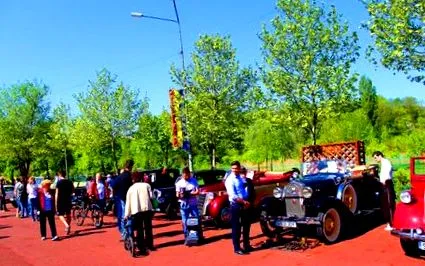
Не е нужно да сте истински магьосник, за да промените цвета на сниманите обекти. Можете да направите това в няколко прости стъпки, директно от Adobe Photoshop. По-просто е, отколкото си мислите.
Просто трябва да създадете нов слой, върху който за да "нарисувате" върху любимия обект новия цвят с помощта на четката (Четка). След това изберете режима "цвят”От параметъра Режим на смесване съответстващи на "цветния" слой и автомобилът или лещата, които искате да "нарисувате", изведнъж ще придобият нов цвят. Но обърнете внимание на детайлите и размислите. И те трябва да получат новия цвят.
И да, това е по-бързо и по-евтино от автомобилното обслужване! 🙂
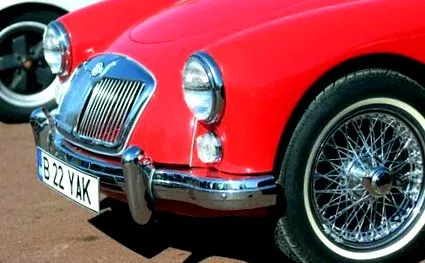
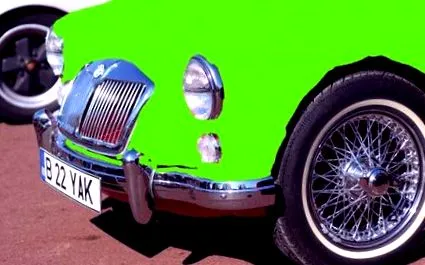
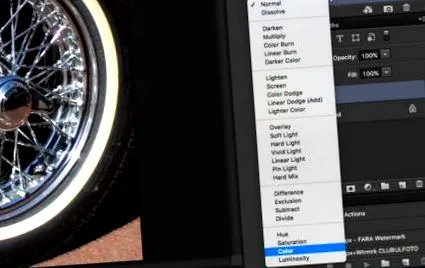
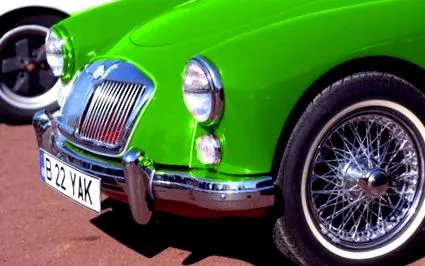
4. "Ретро" снимки с два удара и ... три движения
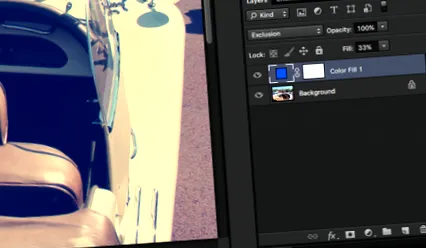
Започнете, като създадете нов слой в менюто Слоеве -> Нов слой за запълване -> S0olid цвят които можете да „напълните“ със светло синьо. След това задайте параметъра Режим на смесване на слоя на модула изключване и задайте запълването (Попълнете някъде около 30%. Наблюдавайте резултата. Беше просто, нали? 🙂
Променете стойността на параметъра за запълване на слоя (Fill), за да увеличите или намалите ефекта.


5. Винетен ефект в две прости стъпки
Винетирането е ефект, който включва, накратко, потъмняване на ъглите на изображението. Далеч от това, че е само „дефект“ на лещите (и който може да бъде коригиран, като следвате следващите стъпки), винетирането може да се използва и за привличане на внимание към място в рамката или за придаване на изображения на винтидж отпечатък.
Как можете лесно и бързо да получите ефекта на виньетиране от Photoshop? Много просто: въведете Филтри (в главното меню) -> Корекция на обектива и там имате раздела Персонализиран. Ще намерите плъзгач в полето за винеография (както е на изображението по-долу), който с просто плъзгане наляво затъмнява ъглите на изображението и ги осветява надясно (точно по този начин можете дори да коригирате „дефекта“, наречен винетика оптичен ефект).
6. Още стъпки за „История“ (Отмяна)
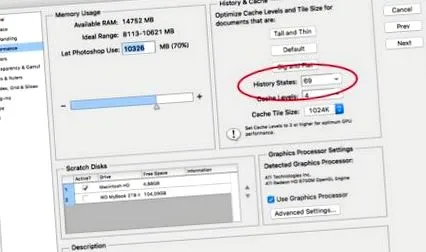
Това не е съвет за редактиране на снимки, но е може би един от най-полезните. Ако сте свикнали да разчитате на функцията История (Стъпка назад/напред), за да се върнете към промените си, добре е да знаете, че можете да увеличите броя на стъпките за отмяна, които Adobe Photoshop позволява.
Можете да зададете броя стъпки Стъпка назад/История в прозореца за настройки, раздела Performance (Предпочитания -> Производителност), където можете ръчно да въведете максималния брой стъпки, които програмата ще запази. Но бъдете внимателни, колкото повече стъпки предприемете, толкова повече ресурси за памет ще използва Photoshop, докато обработва вашите снимки.
7. "Завъртете" работното пространство за по-лесни корекции
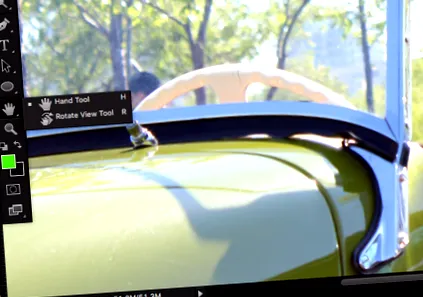
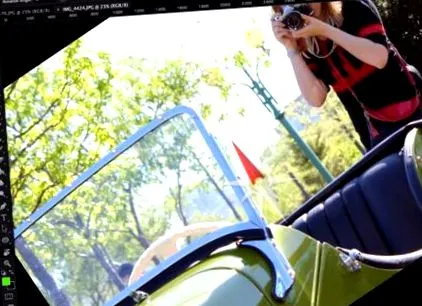
Ето една функция, която често използвам, когато правя локални корекции на изображения, но която не е толкова очевидна в менюто на Photoshop. От страничната лента с инструменти, изберете инструмента Rotate View (или натиснете "R", ако харесвате клавишните комбинации на kayboard ... и знам, че ви харесва!). Сега можете да завъртите изображението, върху което сте работили, на екрана, без действително да повлияете на снимката. Това е временно завъртане на работното пространство, което ви позволява по-лесно да редактирате определени области от изображението, особено когато използвате инструменти като Brush или Dodge & Burn.
И ако все пак ви показах няколко прости трика за обработка на снимки в Adobe Photoshop, нека ви кажа как можете да го получите безплатно. Да, безплатен лиценз за Adobe Photoshop и Adobe Lightroom.

Безплатен абонамент за Adobe Creative Cloud Photography
През този период Canon има уникална кампания, която е адресирана до всички ентусиазирани фотографи, които използват Adobe Photoshop или Lightroom за управление и обработка на снимки.
Закупуване на една от целите от този списък, до 30 април, ти получаваш безплатен лиценз за Adobe Creative Cloud Photography за цялата 2016 г. (валидна 12 месеца). По принцип ще имате една година безплатни актуализации и най-новите версии на Photoshop и Lightroom, инсталирани постоянно, законно, с лиценз и без допълнителни разходи.
Някои от целите на Canon, които участват в промоцията, са:
- EF 24mm f/2.8 IS USM
EF 35mm f/1.4L USM - EF 50mm f/1.4 USM
- EF 100mm f/2.8 Macro USM
- EF 24-105mm f/3.5-5.6 IS STM
- EF 70-200mm f/4L IS USM
- EF 70-200mm f/2.8L IS II USM
- Пълният списък е тук
По този начин се възползвате от лиценз за две основни програми за всеки фотограф, който обикновено би струвал около 200 евро, безплатно, ако закупите една от целите от офертата до края на април. Или можете да видите това като намаление на цената на обектива. Зависи как гледате на нещата.
Независимо как го гледате, съветвам ви да изберете разумно и да се възползвате максимално от творческия потенциал на Adobe suite за фотографи. Сега е по-лесно от всякога!