5 съвета за бързо създаване и редактиране на библиотеки в списание Altium Designer 14 CAD
Всяко предприятие използва своя собствена елементна база от компоненти, поради което стандартните библиотеки не са в състояние да отговорят напълно на нуждите на дизайнерите. Проблемът възниква при създаването на библиотеки от електронни компоненти, предназначени за конкретна продукция. Тази статия разглежда начините за опростяване на тази задача.
Със схемен файл и PCB файл можете бързо да създадете библиотека от вградени компоненти. Подобна ситуация може да възникне при импортиране на проект от CAD на трети страни.
Докато сте в схемата, създайте библиотека от компоненти, използвани в проекта, като използвате командата Design> Make Schematic Library (вижте фиг. 1.)
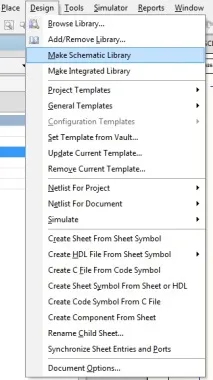
Фиг. 1. Възстановяване на библиотека от налични данни
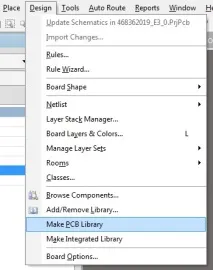
Фигура: 2. Възстановяване на библиотеката от отпечатъци от наличните данни
и го запазете с командата File> Save. Струва си да се изясни, че когато използвате Altium Designer под версия 14, може да има проблеми с именуването на отпечатъци в тези две библиотеки, може да се добави долна черта към имената в библиотеката. Ситуацията може да бъде коригирана чрез преименуване на всички отпечатъци в библиотеката за отпечатъци (.PCBLIB) (трябва да премахнете допълнителния знак в имената).
И така, имаме библиотека със символи, в която всички компоненти имат отпечатъци.
След създаването на библиотеките може да възникне задачата за извършване на промени в графичната част на проекта. Редактирането може да засегне един конкретен символ и да съдържа набор от прости процедури, като промяна на дебелината на линията или номериране на щифтове. Този раздел ще обхване въпроси, свързани с редактирането на множество компоненти или множество обекти на един компонент, т.е. глобално редактиране.
Когато създавахме библиотеката, все още не знаехме кои пакети ще имат нашите компоненти (особено за резистори, кондензатори) и свързахме само най-често срещаните пакети. Време е да се вземе решение за това за създадената схема.
Нека да разгледаме свойствата на компонента. Отпечатъкът се избира от падащото меню Име в прозореца Модели.
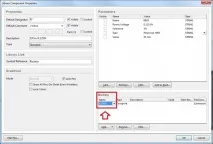
Фиг. 3. Избор на отпечатък
Списъкът съдържа само стъпките, които сме дефинирали в елемента на библиотеката. Ако не сме доволни от него, можем да го изтрием или да присвоим нов (бутон Редактиране). Това е доста забележително, тъй като не е необходимо да се свързвате с модели, когато създавате библиотеки, а директно да ги указвате в схемата.
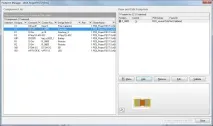
Фигура: 4. Прозорец Tools/Footprint Manager
Ако не е необходимо да редактирате Footprint за голям брой схематични елементи, по-добре е да използвате командата Tools/Footprint Manager (Фиг. 4). Преди да направите това обаче, трябва да инсталирате всички библиотеки Footprint, които ще използваме. За да направите това, изберете компонентите, към които трябва и натиснете бутона ADD. След това потърсете необходимия отпечатък.
След импортиране от програмата P-CAD, някои символни редове се показват по-дебели от други и всички текстове имат опорна точка. Необходимо е да се направят всички линии с еднаква дебелина и да се скрие опорната точка за всички компоненти на библиотеката.
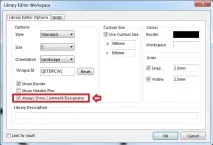
За да разрешите този проблем, докато сте в режим на редактиране на който и да е компонент на библиотеката, щракнете с десния бутон на мишката върху референтния обозначител и извикайте командата Намери подобен обект (ако референтните обозначители не се показват в библиотеката, тогава Винаги Показвай коментар/Обозначител параметърът трябва да бъде активиран в Tools> Document Options settings).