3D текстура Текстов ефект, Photoshop
В тази статия ще ви покажа как можете да направите стилизиран текстов ефект с 3D текстура. Използвайки различни текстури, можете да му придадете уникален вид. Ще ви предоставя инструкции стъпка по стъпка, както и връзки към ресурси и препоръки за тяхното използване.
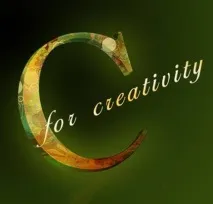
Урок за създаване на 3D текстуриран текст във Photoshop
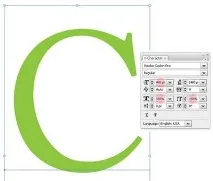
Отворете Illustrator и използвайте инструмента Type, за да въведете буква или текст, аз написах буквата C. За това използвах шрифта Adobe Caslon Pro. Можете да използвате каквото искате. Просто се опитайте да използвате повече или по-малко дебел шрифт, ефектът ще изглежда по-добре за него.
Следователно можем да регулираме размера по всяко време. Използвах # 8CC63F за цвета на шрифта:
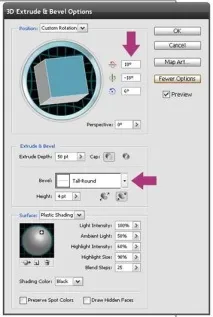
Сега отидете на Effects> 3D> Extrusion. Използвайте настройките, показани на фигурата. В допълнение към стойностите на въртене X, Y и Z, аз избрах Extruded Circle от падащото меню Bevel. Тези настройки зависят от шрифта, така че ако сте използвали различен шрифт, експериментирайте малко.
Но горещо ви съветвам да се въздържате от твърде изискани настройки "Bevel", като правило, без да правите персонализирани настройки, получавате добър резултат. Можете също така да направите шрифта по-дебел, като увеличите дълбочината на щамповане:
Сега, нека използваме магията на Photoshop. Ще добавим различни текстури за различни слоеве и ще ги анимираме с различни режими на смесване. Идеята е да експериментираме и да изберем параметрите, които най-добре отговарят на нашите нужди.
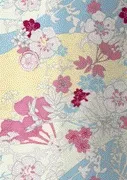
Отворете текстурата, която искате да използвате. За първия слой използвах текстура от пакета текстури, която нарекох „Texture 1“. Отидете на Select> All и след това Edit> Copy, за да копирате цялата текстура.
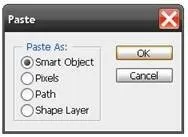
Сега отидете на Edit> Paste Into (Shift + Ctrl/Cmd + V), за да поставите текстурното изображение в буквата "C". Променете режима на смесване на слоя текстура на Overlay:
Сега палитрата на вашето изображение и слоеве трябва да изглежда така:
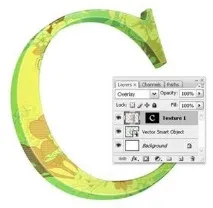
Сега разгледайте палитрата от слоеве. В него ще видите вашата текстура, както и маска, която прави видима само част от изображението на писмото.
Ако използвате различни изображения, експериментирайте малко с режимите на смесване, Blend, Soft Light, Hard Light, Multiply, докато получите желания резултат.